XBeam2d Manual
| Copyright | Copyright © 2025 XBeam2d |
XBeam2d
XBeam2d is het gereedschap voor elke constructeur.
Wilt u direct aan de slag zonder veel te lezen?
Met XBeam2d bepaalt u in een handomdraai en zeer eenvoudig de geometrisch lineaire krachten in uw ligger. Het programma is uiterst gebruiksvriendelijk, modern en zeer snel.
XBeam2d kan optioneel worden uitgebreid met een volledig geïntegreerde staalmodule waarmee de staalconstructie tevens wordt getoetst volgens EN1993.
Met XBeam2d produceert u een zeer uitgebreid en vooral leesbaar berekeningsrapport in RTF- of PDF-formaat. De uitvoer is volledig transparant en dus ook controleerbaar.
Voor de staalmodule geldt dat alle gehanteerde formules volledig ingevuld worden weergegeven. Dit geeft u inzicht in de berekening en zal acceptatie van uw berekening door bijvoorbeeld keurende instanties geen enkel probleem opleveren.
Aan de slag
Introductie
XBeam2d is het gereedschap voor elke constructeur.
Wilt u direct aan de slag zonder veel te lezen?
Met XBeam2d bepaalt u in een handomdraai en zeer eenvoudig de geometrisch lineaire krachten in uw ligger. Het programma is uiterst gebruiksvriendelijk, modern en zeer snel.
XBeam2d kan optioneel worden uitgebreid met een volledig geïntegreerde staalmodule waarmee de staalconstructie tevens wordt getoetst volgens EN1993.
Met XBeam2d produceert u een zeer uitgebreid en vooral leesbaar berekeningsrapport in RTF- of PDF-formaat. De uitvoer is volledig transparant en dus ook controleerbaar.
Voor de staalmodule geldt dat alle gehanteerde formules volledig ingevuld worden weergegeven. Dit geeft u inzicht in de berekening en zal acceptatie van uw berekening door bijvoorbeeld keurende instanties geen enkel probleem opleveren.
Wijzigingen
Bekijk de release notes online
Nieuw in versie 2.02
- Het dialoogvenster van de spion is nu vrij verplaatsbaar (of dockable).
- In de uitvoer wordt direct na de Invoergegevens de geometrie grafisch weergegeven.
- In de M- en D-lijnen kunnen optioneel getalswaarden worden weergegeven.
- In de uitvoer is een nieuwe tabel "Maatgevende snedekrachten" opgenomen waarin de bepalende staafkrachten per staaf worden afgedrukt.
- Per staaf kon het aantal kipsteunen worden opgegeven. Alle kipafstanden zijn dan vanzelfsprekend gelijk. Naast deze methode is het nu ook mogelijk om kipafstanden vrij op te geven.
- Bij opgave van een nieuw belastingsgeval kan nu worden gekozen tussen permanente belasting incl. en excl. eigen gewicht.
- In het dialoogvenster van de spion voor de betonbalk kan nu ook de x-afstand getalsmatig worden ingevoerd.
Wijzigingen t.o.v. versie 2.01.14
- Staaltoetsing: De unity check wordt in de uitvoer niet meer in elke tekening getoond maar in een aparte tekening in paragraaf 2.4 EN1993 TOETSINGEN.
- De kipstabiliteitstoetsing is verbeterd. Nu wordt per liggerdeel (tussen gaffel en kipsteun of tussen twee kipsteunen) de verhouding van de eindmomenten (beta) bepaald en de kipstabiliteit berekend.
- In verband met de kipstabiliteit kunnen staven worden gegroepeerd. Per staafgroep worden de kniklengte uit het vlak en de kipafstanden ingevoerd.
- De grafische weergave van de kipsteunen bij staven in een staafgroep is verbeterd.
Wijzigingen t.o.v. versie 2.00
- Nieuw: opleggingen onder een willekeurige hoek - Door gebruik te maken van een lokaal assenstelsel kunt u elke willekeurige oplegging onder een willekeurige hoek plaatsen.
- Nieuw: staalspanningscontrole volgens EN1993 - De krachtsverdeling wordt gebaseerd op een geometrisch niet-lineaire krachtsverdeling waarbij tevens automatisch imperfecties in rekening worden gebracht.
- Nieuw: plaatsen van een scharnier in een balk - Met één muisklik plaatst u een inwendig scharnier in een balk.
- Nieuw: dockable windows - De tabellen kunnen nu als 'floating' worden geplaatst of worden 'ge-docked'.
Mogelijkheden en beperkingen
Mogelijkheden
-
Het programma bepaalt voor een tweedimensionale staafconstructie met gekozen stijfheden, de vervormingen en krachtsverdeling onder invloed van knoop- en/of staafbelastingen of voorgeschreven verplaatsingen.
-
De krachtsverdeling wordt bepaald volgens de verplaatsingsmethode, waarbij rekening wordt gehouden met normaal- en dwarskrachtvervorming.
-
Er zijn zeer veel soorten opleggingen mogelijk. Vanzelfsprekend de bekende en standaard scharnieroplegging, roloplegging en momentvaste oplegging.
-
In XBeam2d kunt u echt willekeurig uw oplegging samenstellen. Verend in de x-richting en star opgelegd in de z-richting, of momentvast en in x-richting vrij, enz. Ook opleggingen die vrij kunnen komen kunnen worden ingevoerd. Bijv. alleen een positieve reactiekracht. Ontstaat een negatieve reactie dan wordt de 'restrain' vrijgelaten en komt de oplegging vrij. U kunt door gebruik te maken van een lokaal assenstelsel elke willekeurige oplegging onder een willekeurige hoek plaatsen.
-
Staven kunnen 'verend' (d.w.z. met rek- en/of rotatieveren) worden 'aangesloten' aan knopen.
-
Afhankelijk van gekozen run-optie kunnen in een bepaalde belastingscombinatie per staaf extreme momenten en vervormingen, of alle karakteristieken (dwarskracht, moment, hoekverdraaiing en vervorming) worden berekend.
-
Er kan worden gekozen voor een normtoetsing beton volgens Eurocode 2: EN 1992-1-1, een spanningsberekening staal volgens Eurocode 3: EN 1993-1-1 en een spanningsberekening hout volgens Eurocode 5: EN 1995-1-1.
Beperkingen
Hoewel het programma ruim van opzet is kent het voor de verschillende onderdelen de volgende beperkingen:
| Item | Limiet |
|---|---|
| Hoogste knoopnummer | 1000 |
| Hoogste staafnummer | 2000 |
| Hoogste profielnummer | 100 |
| Hoogste aansluitingsnummer | 100 |
| Aantal belastingsgevallen | 250 |
| Aantal belastingsgevallen per combinatie | 15 |
| Aantal belastingscombinaties | 250 |
- Momentvaste aansluitingen (knoopverbindingen) kunnen uitsluitend lineaire verend worden voorgesteld. Een niet-lineaire (of tri-lineaire) voorstelling is vooralsnog niet mogelijk.
Tekenafspraak
Het programma kent drie rechtsdraaiend assenstelsels:
1. Hoofd-assenstelsel
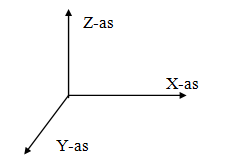
De ligging van dit globale assenstelsel is willekeurig. Het XY-vlak valt samen met het vlak van het raamwerk. Dit assenstelsel wordt gebruikt voor het vastleggen van knoopcoördinaten, knoopbeperkingen en knooppuntsbelastingen. Berekende knooppuntsvervormingen en oplegreacties worden ten opzichte van dit assenstelsel weergegeven.
2. Staaf-assenstelsel
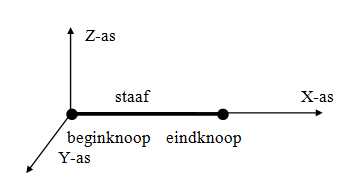
De oorsprong van dit assenstelsel ligt altijd in de beginknoop van betreffende staaf. Het XY-vlak valt samen met het vlak van het raamwerk. De X-as valt samen met de staafas.
3. Knoop-assenstelsel
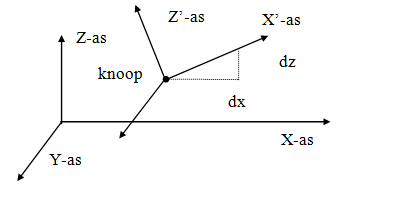
Er kan een lokaal (knoop-)assenstelsel worden opgegeven. De oorsprong ligt in de betreffende knoop. De richting van de X-as wordt bepaald door vanuit de knoop relatief een dx en dz op te geven. Lokale assenstelsels kunnen worden gebruikt om knoopbeperkingen (opleggingen of 'restrains'), knoopbelastingen en/of knoopverplaatsingen in een willekeurige richting op te geven.
Tekenconventies
De in- en uitvoergegevens worden ten opzichte van de hierboven beschreven assenstelsels weergegeven.
- Een kracht in de richting van de positieve X- of Z-as wordt als positief beschouwd.
- Een moment draaiend van de positieve X-as naar de positieve Z-as (volgens kurkentrekker-regel) is positief.
- Een moment tegengesteld aan de 'klokrichting' is positief.
Invoer
Invoer
XBeam2d beschikt over een krachtige en intuïtieve 'user interface'. Deze eigentijdse 'user interface' zorgt voor een snelle invoer. De wijze van invoer is uniek.
U kunt uw constructie volledig grafisch en/of via tabellen invoeren.
Snel aan de slag
Snel aan de slag met XBeam2d.
Deze handleiding beschrijft de user-interface van XBeam2d. Deze handleiding kunt u vanzelfsprekend raadplegen. Wilt u snel aan de slag zonder veel te lezen? Bekijk dan de onderstaande korte demo's.
U zult ervaren hoe eenvoudig en ook hoe plezierig het is om met XBeam2d te werken.

| Demo | Omschrijving |
|---|---|
| demo | Invoeren van een 3-scharnierspant |
| demo | Staven tekenen met een lengte / Snap coördinaatlijnen / Select crossing / Kopiëren |
| demo | Werken met stramienen en niveaus. Invoeren van een simpel portaal. |
| demo | Werken met stramienen en niveaus. Invoeren van een 3-scharnierspant. |
| demo | Knopen en staven invoeren in een tabel |
| demo | Gebruik van zoom functie / Undo- en redo-functies |
| demo | Invoeren van een lokaal knoop-assenstelsel |
| demo | Inwendig scharnier in balk plaatsen - gerberligger |
| demo | Voorbeeld van een gedetailleerde uitvoer |
| demo | Voorbeeld van een vakwerkligger |
Werkwijze
XBeam2d heeft een zeer gebruiksvriendelijke en intuïtieve 'user interface'. Deze eigentijdse 'user interface' zorgt voor een snelle invoer. U zult ervaren hoe eenvoudig en ook hoe plezierig het is om met XBeam2d te werken.
U kunt uw constructie volledig grafisch en/of via tabellen invoeren. Het maakt niet uit! Ook kunt u tussentijds wisselen tussen grafische invoer en tabellarische invoer.
Knopen, Opleggingen, Lokaal assenstelsel
Staven, Verende staafaansluiting
Belastingen, Belastingsgevallen, Staafbelastingen, Knoopbelastingen, Knoopverplaatsingen
Sneltoetsen
Het is ook mogelijk om met sneltoetsen te werken. Bijna alle commando's kunnen nu, net als in Autocad - Revit, met 2 letters worden aangeroepen.
De twee letters, vaak een afkorting van het commando (zoals BE voor "Add Beam" of LQ voor "Add beam Load Q"), maken het logisch en snel aan te leren, zelfs voor beginners. Wij hebben die sneltoetsen al voor u gemaakt. En met het menu of met de letters KS ("Keyboard Shortcuts") kunt u die lijst van sneltoetsen opvragen.
Met sneltoetsen hoeft u uw hand niet steeds van het toetsenbord naar de muis te verplaatsen. Dit bespaart elke keer enkele seconden, wat zich op een werkdag optelt tot uren aan tijdwinst.
Om het laatste tekencommando te herhalen drukt u op de Enter-toets of de spatiebalk zoals in AutoCAD, of op de F4-toets zoals in MS Word. Dit is superhandig omdat u vaak het tekenen van bijvoorbeeld een nieuwe staaf snel wilt herhalen. Het grote voordeel is dat u uw muis niet naar de functie in het menu hoeft te bewegen, zodat u nog makkelijker en sneller uw invoer kunt maken.
Algemeen
| Toets | Functie |
|---|---|
| KS | Toont dit overzicht van sneltoetsen |
| Ctrl+Z | Ongedaan maken |
| Ctrl+Y | Herhalen |
| Return- / Enter- / Spatiebalk- / F4-toets | Herhaalt het laatste commando |
| Escape-toets | Onderbreken |
Bestand
| Toets | Functie |
|---|---|
| Ctrl+N | Nieuw bestand |
| Ctrl+O | Bestand openen |
| Ctrl+S | Bestand opslaan |
| Ctrl+P | Bestand afdrukken |
| PV | Afdrukvoorbeeld |
Geometrie
| Toets | Functie |
|---|---|
| BE | BEam / Voegt een staaf toe aan het model |
| NO | NOde / Voegt een knoop toe aan het model |
| GR | GRid / Wijzigt stramienlijnen in het model |
| HI | HInge / Voegt een scharnier toe aan een staaf |
| SP | Support Pinned / Voegt een scharnierende oplegging toe aan het model |
| SF | Support Fixed / Voegt een volledig ingeklemde oplegging toe aan het model |
| SX | Support Roller-X / Voegt een roloplegging in x-richting toe aan het model |
| SY | Support Roller-Y / Voegt een roloplegging in y-richting toe aan het model |
| SS | Support Spring-Z / Voegt een verende oplegging in z-richting toe aan het model |
| TG | Tables Geometry / Schakelt tussen tonen en verbergen van de geometrietabellen |
Belastingen
| Toets | Functie |
|---|---|
| LG | Load Generator / Start de belastinggenerator |
| LQ | Load Q / Voegt een verdeelde belasting toe op een staaf |
| LP | Load Point / Voegt een puntlast toe op een staaf |
| LM | Load Moment / Voegt een momentbelasting toe op een staaf |
| LN | Load Node / Voegt belastingen toe op een knoop |
| TL | Tables Loads / Schakelt tussen tonen en verbergen van de belastingtabellen |
| TC | Tables Cases/Combinations / Schakelt tussen tonen en verbergen van de tabellen |
Bewerken / Wijzigen
| Toets | Functie |
|---|---|
| Ctrl+M / MV | MoVe / Verplaatst geselecteerde element(en) |
| Ctrl+C / CO / CC | COpy / Kopieert geselecteerde element(en) |
| MC / AR | Multi Copy / ARrays / Maakt een lineaire of radiale reeks van geselecteerde element(en) |
| MR / MM | MiRror / Spiegelt de positie van geselecteerde element(en) om een gekozen spiegelvlak |
| DE / Del-toets | DElete / Verwijdert geselecteerde element(en) |
| PP | ProPerties / Opent het eigenschappenvenster van geselecteerde element(en) |
| EX | EXtend / Verlengt geselecteerde sta(a)f(ven) en lijn(en) |
| DV | DiVide / Genereert knopen op geselecteerde sta(a)f(ven), verdeeld langs de staafas |
| IS | InterSections / Genereert knopen op snijpunten van geselecteerde sta(a)f(ven) en lijn(en) |
Beeld
| Toets | Functie |
|---|---|
| Ctrl+A | Alles selecteren |
| SD | Snap Distance – Stelt de snapafstand in |
| MD | Measure Distance – Meet afstanden met een meetlint |
| ZE | Zoom Extend – Zoomt zodat alle elementen in beeld passen |
| ZW | Zoom Window |
Berekenen
| Toets | Functie |
|---|---|
| CA | CAlculate – Start de berekening |
| CS | Calculation Settings – Toont alle berekeninginstellingen |
Geometrie
Geometrie

Knopen, Opleggingen, Lokaal assenstelsel, Scharnier in staaf
Wizard
 Met de Ligger Wizard kunt u snel een invoer maken. U kiest een doorsnede. Vervolgens voert u de overspanningen in en de belasting.
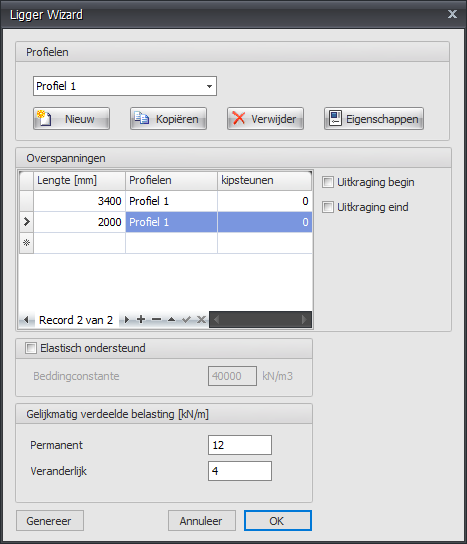
Stramienlijnen/Niveaus
In XBeam2d kunt u een standaard raster (ruitjesformulier) met witte lijnen gebruiken. Standaard staat dat uit, maar dat kunt u aanzetten. Zie Weergaveopties.
Staven en knopen kunnen eenvoudig in het raster worden getekend. Er wordt ge-snapt (magneetfunctie) naar de punten in het raster. De grootte van het raster (horizontaal en verticaal) kan worden ingesteld. Standaard is dat 250 mm x 250 mm. Ook tussentijds de rasterafmetingen aanpassen kan natuurlijk. De kleur van de rasterlijnen is instelbaar.
Vaak is het zo dat de constructie niet op hele maten uitkomt. Er wordt dan ook veelvuldig op tekeningen gewerkt met stramienlijnen en niveaus. In XBeam2d kunt u die ook gebruiken. Dat helpt u om uw constructie eenvoudig in te kunnen voeren. Staven en knopen kunnen eenvoudig en snel in dit eigen raster worden getekend. De knoopcoördinaten komen exact overeen met de stramienmaten respectievelijk niveaus.
Linksonder in beeld vindt u een tabblad Stramienlijnen/Niveaus. Hierin kunt u x-maten en z-maten in mm invoeren. De volgorde waarin u dat opgeeft maakt niet uit.
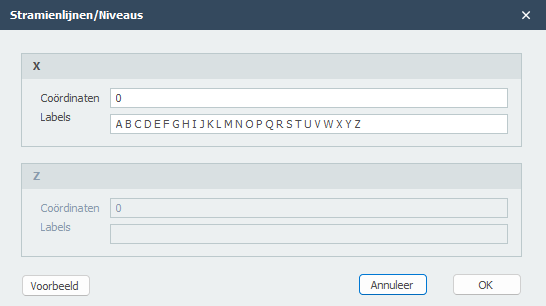
In deze tabel kunt u ongelimiteerd x-waarden en z-waarden invoeren. Deze lijnen worden gestippeld in beeld weergegeven. U moet het tekenen van Stramienlijnen / Niveaus wel aanzetten. Zie Weergaveopties.
Bekijk de demo.
Knopen
Knopen kunnen in het grafische scherm eenvoudig worden toegevoegd. Kies in de menubalk voor  In deze modus kunt u meerdere knopen met behulp van de linker muisknop toevoegen. Bij plaatsing ziet u rechtsonder in beeld de coördinaten.

Knopen kunnen willekeurig worden geplaatst, in een vast raster, of op stramienlijnen.
Opleggingen zijn knopen die in een bepaalde richting worden vastgezet.
Wijzigen van een knoop
Een knoop wijzigt u door met de linker muisknop op de knoop te klikken en vervolgens met de rechter muisknop te kiezen voor eigenschappen. Of nog makkelijker door te dubbelklikken op de knoop. Het onderstaande dialoogvenster wordt geopend.
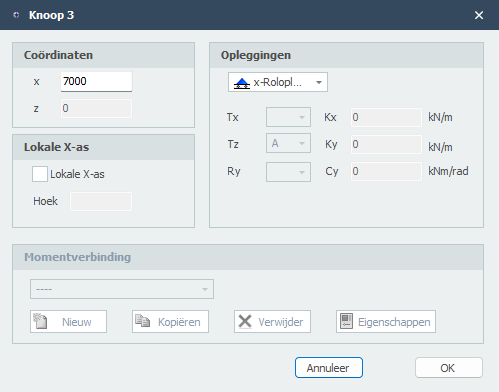
Coördinaten
x
x-coördinaat
z
z-coördinaat
Beperkingen
Zie Opleggingen.
Lokale X-as
Zie Lokaal assenstelsel.
Tabel Knopen
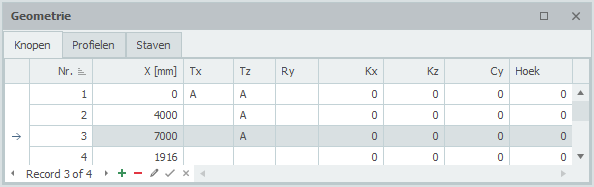
Knopen kunnen ook in de tabel Knopen linksonder worden toegevoegd en/of gewijzigd. Het maakt niet uit. Ook kunt u tussentijds wisselen tussen grafische invoer en tabellarische invoer.
Lokaal assenstelsel
In elke knoop kan een (knoop-)assenstelsel worden toegepast.
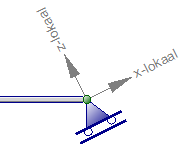
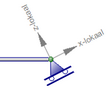
Voorbeeld van een rol-oplegging onder een hoek.
De oorsprong ligt in de betreffende knoop. De richting van de X-as wordt bepaald door een hoek op te geven (zie bovenstaande figuur). Lokale assenstelsels kunnen worden gebruikt om knoopbeperkingen (opleggingen of 'restrains'), maar ook om knoopbelastingen en/of knoopverplaatsingen in een willekeurige richting op te geven.
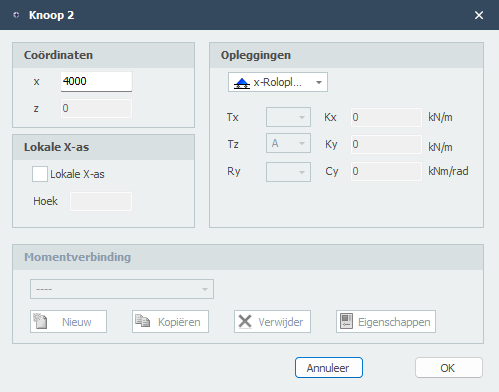
Lokale X-as
Hoek
De hoek van de lokale x-as in graden met de globale x-as. Tegengesteld aan de klokrichting is positief.
Bekijk de demo.
Opleggingen
Standaard opleggingen kunnen in het grafische scherm eenvoudig worden toegevoegd. Kies in de menubalk voor één van de onderstaande opleggingen.
Opmerking:
Dit zijn de opleggingen die vaak in de praktijk voorkomen, maar u kunt ook zelf een willekeurige (verende) oplegging maken door gebruik te maken van 'A', 'P', 'N' of 'S'. Zie de onderstaande tabel.
| aanduiding | omschrijving |
|---|---|
 |
scharnier (Tx,Tz,Ry) ( 'A','A',' ') |
 |
roloplegging z-richting (Tx,Tz,Ry) ( ' ','A', ' ') |
 |
roloplegging x-richting (Tx,Tz,Ry) ( 'A',' ', ' ') |
 |
volledige inklemming (Tx,Tz,Ry) ( 'A','A', 'A') |
 |
verende oplegging x-richting (Tx,Tz,Ry) ( 'S',' ', ' ') |
 |
verende oplegging z-richting (Tx,Tz,Ry) ( ' ','S', ' ') |
 |
verende oplegging om de y-as (Tx,Tz,Ry) ( ' ',' ', 'S') |
In deze modus kunt u meerdere opleggingen met behulp van de linker muisknop toevoegen. Bij plaatsing ziet u rechtsonder in beeld de coördinaten.
Opleggingen kunnen willekeurig worden geplaatst, in een vast raster, of op stramienlijnen.
Opleggingen zijn knopen die in een bepaalde richting worden vastgezet.
Wijzigen van een oplegging
Een oplegging wijzigt u door met de linker muisknop op de knoop te klikken en vervolgens met de rechter muisknop te kiezen voor eigenschappen. Of nog makkelijker door te dubbelklikken op de knoop. Het onderstaande dialoogvenster wordt geopend.
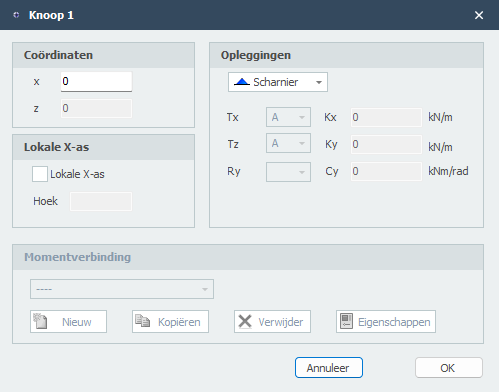
Beperkingen
| aanduiding | omschrijving |
|---|---|
| ' ' | vrij - geen beperking |
| 'A' | volledig beperkt (Absolute) |
| 'P' | beperkt voor een Positieve reactiekracht; vrij voor een negatieve reactiekracht |
| 'N' | beperkt voor een Negatieve reactiekracht; vrij voor een positieve reactiekracht |
| 'S' | verend (Spring); veerwaarde moet worden ingevoerd. |
Tabel Knopen
Opleggingen kunnen ook in de tabel Knopen linksonder worden toegevoegd en/of gewijzigd. Het maakt niet uit. Ook kunt u tussentijds wisselen tussen grafische invoer en tabellarische invoer.
Scharnier in staaf
Een scharnier in een staaf kan in het grafische scherm eenvoudig worden toegevoegd. Kies in de menubalk voor  In deze modus kunt u meerdere scharnieren met behulp van de linker muisknop toevoegen. Bij plaatsing ziet u rechtsonder in beeld de coördinaten.
Wanneer u een scharnier plaatst, wordt een nieuwe knoop liggend op de staaf gegenereerd en wordt de betreffende staaf opgedeeld in 2 staven met een scharnierende aansluiting. Ook eventuele staafbelastingen worden automatisch verdeeld dan wel opgedeeld.
Deze functionaliteit is vooral bedoeld om een gerberligger snel te kunnen invoeren.
Bekijk de demo.
Staven
Met de Ligger Wizard maakt u snel uw invoer. Zie Wizard. Vanzelfsprekend kunt u de staven en knopen die u heeft toegevoegd achteraf wijzigen.
Wijzigen van een staaf
Een staaf wijzigt u door met de linker muisknop op de staaf te klikken en vervolgens met de rechter muisknop te kiezen voor eigenschappen. Of nog makkelijker door te dubbelklikken op de staaf. Het onderstaande dialoogvenster wordt geopend.
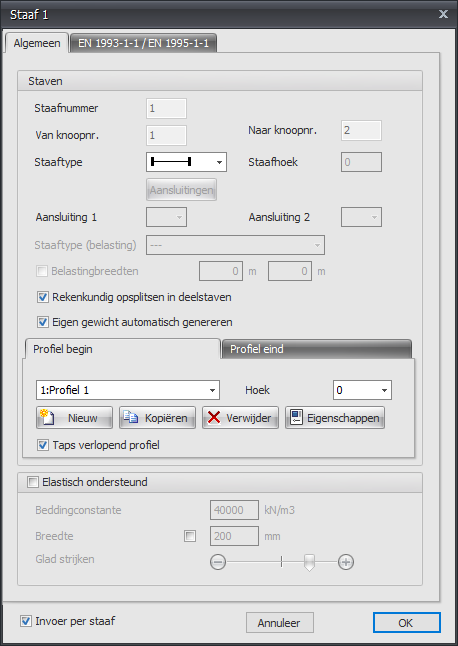
Staafgegevens
Staafnummer
Het staafnummer wordt automatisch gegenereerd.
Van knoopnr.
Het nummer van de beginknoop.
Tot knoopnr.
Het nummer van de eindknoop.
Staafhoek
De hoek in graden met de globale x-as. Tegengesteld aan de klokrichting is positief.
Staaftype
Door middel van het staaftype wordt opgegeven of de staaf in de betreffende knoop scharnierend of momentvast verbonden is aan deze knoop.
| aanduiding | omschrijving |
|---|---|
 |
beide zijden 'stijf' ingeklemd (default) |
 |
begin 'stijf' ingeklemd; eind scharnierend |
 |
begin scharnierend; eind 'stijf' ingeklemd |
 |
beide zijden scharnierend |
 |
beide zijden 'stijf' ingeklemd ALLEEN trek |
 |
begin 'stijf' ingeklemd; eind scharnierend ALLEEN trek |
 |
begin scharnierend; eind 'stijf' ingeklemd ALLEEN trek |
 |
beide zijden scharnierend ALLEEN trek |
 |
beide zijden 'stijf' ingeklemd ALLEEN druk |
 |
begin 'stijf' ingeklemd; eind scharnierend ALLEEN druk |
 |
begin scharnierend; eind 'stijf' ingeklemd ALLEEN druk |
 |
beide zijden scharnierend ALLEEN druk |
 |
beide zijden 'verend' ingeklemd |
 |
begin 'verend' ingeklemd; eind scharnierend |
 |
begin scharnierend; eind 'verend' ingeklemd |
 |
beide zijden scharnierend |

Specifiek en alleen voor de verende staafaansluitingen moeten de veergegevens worden opgegeven. Zie Verende staafaansluiting.
Rekenkundig opsplitsen in deelstaven
Instelling of de staaf voor de bepaling van de krachtsverdeling (raamwerkberekening) rekenkundig moet worden gesplitst in deelstaven wanneer er knopen op de staaf worden gevonden. Standaard staat deze instelling aan.
Profiel
Profielnaam begin/eind
Hier kiest u het profiel.
Hoek
De hoek van het profiel. Dat is de hoek t.o.v. het lokale assenstelsel. Normaal is dat 0 graden. Wanneer u bijvoorbeeld een kolom gedraaid wilt invoeren (dus belast over zijn zwakke as), voert u hier 90 graden in.



U kunt nieuwe profielen aanmaken/toevoegen, profielen kopiëren en verwijderen. Kies voor Eigenschappen wanneer u de profielgegevens wilt wijzigen en/of een ander standaard profiel wilt selecteren uit de profielendatabase.
Zie Profielen.
Taps verlopend profiel
U kunt eventueel een taps verlopend profiel invoeren. Het tabblad "Profielnaam eind" wordt dan geactiveerd. Hier voert u het 2de profiel aan het einde van de staaf in. Let op! De basisvorm van het profiel (H-, U-, L-vorm, enz.) moet wel overeenkomen met die van het profiel aan het begin van de staaf.
Elastisch ondersteund
Dit geeft de mogelijkheid om een staaf elastisch te ondersteunen. De bedding wordt geschematiseerd als een reeks veren die alleen positieve reacties kunnen opnemen. Eventueel "loskomen" is dan ook voorzien. De veerafstand kan met Glad strijken worden beïnvloed. De beddingsconstante wordt automatisch omgezet naar veren met de juiste veerwaarde.
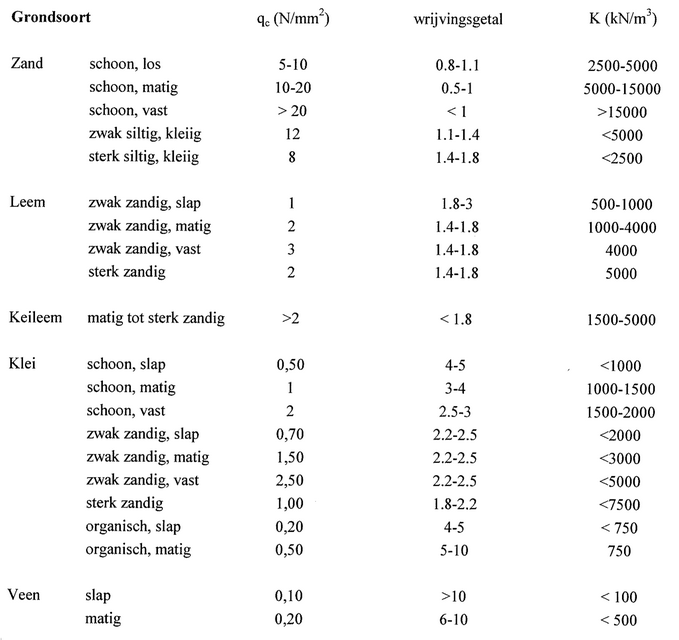
Beddingsconstante
De beddingsconstante K in kN/m3. De default waarde is 10.000 kN/m3.
Globale waarden van de beddingsconstante K van diverse type ondergronden:
Breedte
De breedte van de ondersteuning. Standaard wordt hier de breedte van het profiel genomen, maar het is mogelijk om een andere breedte in te voeren. De breedte is van belang om de veerwaarde van de veren te bepalen.
Glad strijken
Standaard wordt de hoh-afstand van de veren gelijk genomen aan 1x de profielhoogte. Het is mogelijk om dit te variëren van 0,5x tot 5x de profielhoogte. De hoh-afstand is van belang om de veerwaarde van de veren te bepalen.
Invoer per staaf
Dit geeft u de mogelijkheid om de invoer voor elke nieuwe staaf te wijzigen.
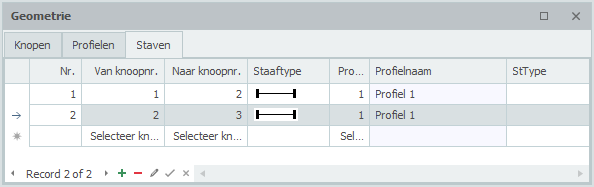
Tabel Staven
Staven kunnen ook in de tabel Staven linksonder worden toegevoegd en/of gewijzigd. Het maakt niet uit. Ook kunt u tussentijds wisselen tussen grafische invoer en tabellarische invoer.
Verende staafaansluiting
Het onderstaande dialoogvenster wordt geopend.
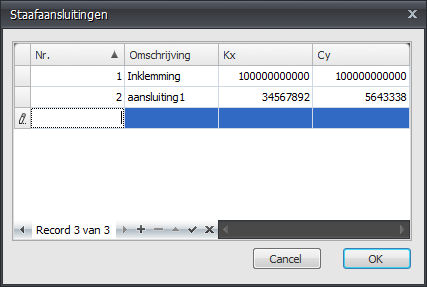
Hier kunt u de veerkarakteristieken van de verende aansluiting invoeren (bijvoorbeeld een semi-stijve momentverbinding).
Nr.
Het nummer van de aansluiting. Dit nummer wordt automatisch aangemaakt. Vanuit de staven wordt gerefereerd naar dit nummer. Op die manier kan dezelfde verbinding meerdere keren worden toegepast. De veerkarakteristieken worden eenmalig gedefinieerd. Achteraf bijstellen van de veerwaarden is dan ook zeer eenvoudig.
Omschrijving
Vrij in te voeren tekst.
Kx
De rekveerwaarde in kN/m
Cy
De momentveerwaarde in kNm/rad
Eurocode
Specifiek en alleen voor de toetsing volgens Eurocode 3: NEN-EN 1993-1-1 resp. Eurocode 5: NEN-EN 1995-1-1 kunnen per staaf gegevens worden ingevoerd.
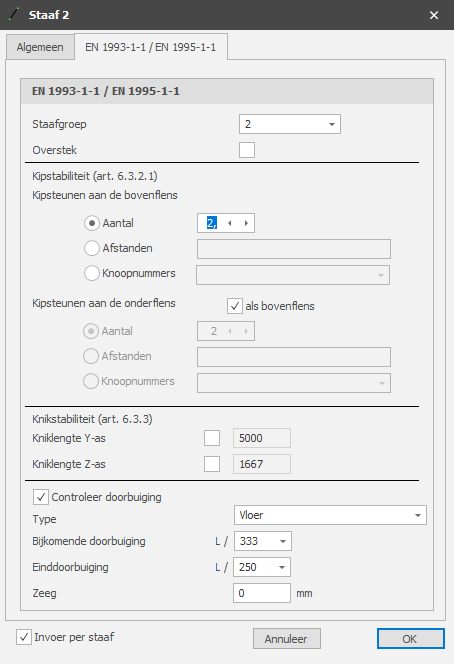
Staafgroep
Specifiek en alleen voor de toetsing van de kipstabiliteit kan een staafgroep worden ingevoerd. XBeam2d detecteert automatisch welke staven hiervoor in aanmerking komen. Alleen die staven die momentvast verbonden zijn aan deze staaf, in het verlengde daarvan liggen en hetzelfde profiel hebben worden zichtbaar. U kunt aanvinken welke staven dat zijn. Voor deze groep voert u vervolgens de kipafstanden in en eventueel de kniklengten.
Zie ook Staven.
Overstek
Instelling of de staaf moet worden beoordeeld als een overstek.
Kipstabiliteit
Aantal kipsteunen / Afstanden kipsteunen
Alleen relevant voor de toetsing van de kipstabiliteit. U kunt de kipsteunen voor de bovenflens en onderflens invoeren.
Er zijn 3 mogelijkheden:
- Aantal - Het aantal kipsteunen. Dat zijn de extra (kipsteunen) tussen de opleggingen, verdeeld over de lengte van de staaf(groep).
- Afstanden - Afstanden van de kipsteunen gerekend vanaf het begin van de staaf(groep). De syntax is: "afstand1 afstand2 aantalxafstand3 ..enz". Voorbeeld: 3000 3x2200 2800
- Knoopnummers - Het selecteren van de knoopnummers die op de staafgroep liggen.
Kniklengte Y-as en Z-as
De toetsing volgens Eurocode 3: EN 1993-1-1 is gebaseerd op een geometrisch niet lineaire krachtsverdeling. Dat betekent dat knik van de staven impliciet is voorzien in de krachtsverdeling. Per belastingcombinatie wordt iteratief inwendig evenwicht bepaald.
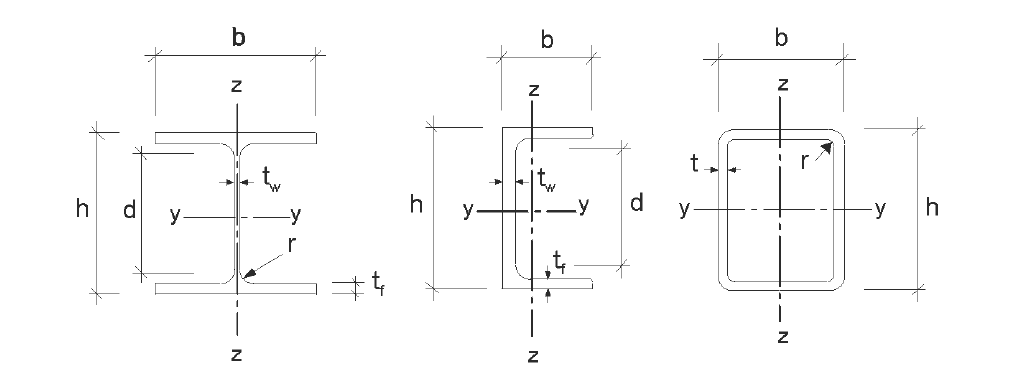
Default wordt de kniklengte om de Y-as (sterke as) gelijk genomen aan de staaflengte. De kniklengte om de Z-as wordt gelijk genomen aan de grootste kipafstand. U kunt voor beide kniklengten andere waarden invoeren.
Opmerking: Onafhankelijk of het profiel t.o.v. het lokale assenstelsel is gedraaid, is de Y-as de sterke as en de Z-as de zwakke as analoog aan de Eurocode (zie onderstaande). In de toetsing worden alle staafkrachten getransformeerd naar dit assenstelsel.
Doorbuiging
- Controleer doorbuiging - Instelling of de doorbuiging moet worden gecontroleerd.
- Type - Type constructie. Dit bepaalt de eis van de bijkomende doorbuiging.
- Bijkomende doorbuiging - Eis van de bijkomende doorbuiging.
- Einddoorbuiging - Eis van de einddoorbuiging.
- Zeeg - De grootte van de zeeg in mm.
Profielen
Profielen
Aan elke staaf wordt een profiel toegekend. Bij het toevoegen van een nieuw profiel vraagt XBeam2d eerst welke profielsoort u wilt invoeren.
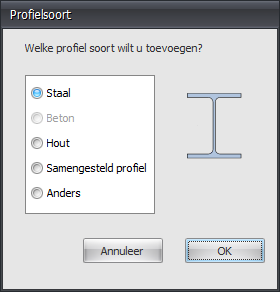
Profielsoorten
- Staal - Keuze uit de bibliotheek van meer dan 2700 standaard staalprofielen
- Beton - Betondoorsnede voor de normtoetsing volgens Eurocode 2
- Hout - Keuze uit de gangbare handelsmaten hout
- Samengesteld profiel - Een doorsnede opgebouwd uit meerdere profielen
- Anders - Een eigen profiel met door u opgegeven doorsnedegrootheden
Meer Informatie
- Staalprofielen - Standaard en eigen staalprofielen
- Betonprofielen - Betondoorsneden en de toetsing volgens Eurocode 2
- Houtprofielen - Standaard en eigen houtprofielen
- Samengestelde profielen - Doorsneden opgebouwd uit meerdere profielen
- Gebruikers Profielen - Beheer uw eigen profielenbestand
Staalprofielen
Een staalprofiel kiest u uit de standaard profielenbibliotheek of voert u in met uw eigen afmetingen.
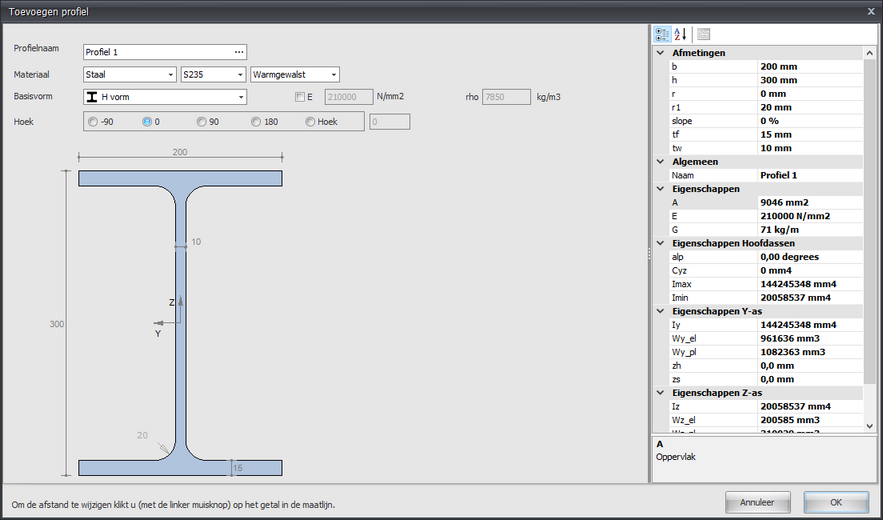
Profielnaam
De naam van het profiel. De naam kunt u vrij kiezen.
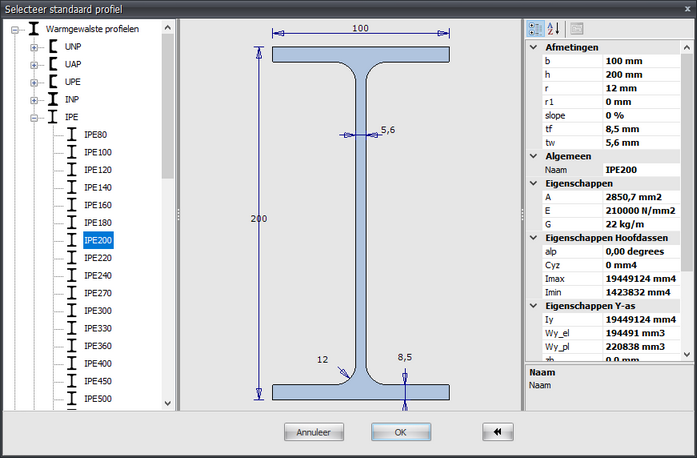
Opmerking: U kunt ook de naam van het standaard profiel direct intypen. Het programma zoekt in de database naar het standaard profiel. Bijvoorbeeld hea200 of HE200a.
De module beschikt over een zeer uitgebreide profielenbibliotheek van meer dan 2700 standaard staalprofielen waaruit kan worden geselecteerd. Klik op de ... Het onderstaande dialoogvenster wordt zichtbaar en kunt u uw profielkeuze maken.
Materiaal
Keuze van materiaal.
Bij staal - Keuze uit warmgewalst, koudgevormd of gelast.
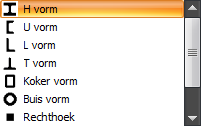
Basisvorm
Er zijn een aantal basisvormen.
Opmerking: U kunt alle maten aanpassen door op het getal in de maatlijn te klikken. Op die manier kunt u een profiel dat misschien niet in onze database zit zelf invoeren. Dat geeft veel flexibiliteit.
Eigenschappen
- E - De elasticiteitsmodulus kunt u aanpassen.
- Hoek - De hoek van het profiel t.o.v. het assenstelsel y-z.
Houtprofielen
Een houtprofiel kiest u uit de standaard profielenbibliotheek of voert u in met uw eigen afmetingen.
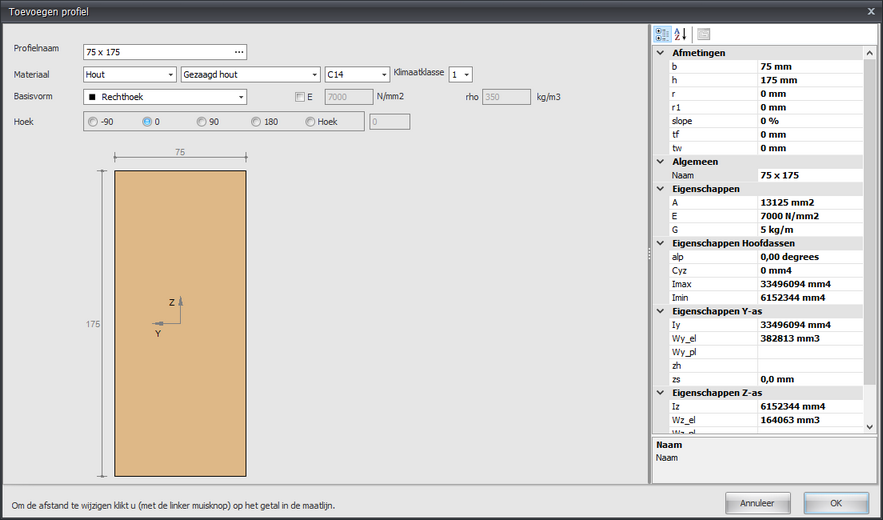
Profielnaam
De naam van het profiel. De naam kunt u vrij kiezen.
Opmerking: U kunt ook de naam van het standaard profiel direct intypen. Bijvoorbeeld 85 x 175.
Er is een groot aantal gangbare handelsmaten Europees vuren en grenen opgenomen in onze database waaruit u kunt kiezen. Klik op de ... Het onderstaande dialoogvenster wordt zichtbaar en kunt u uw profielkeuze maken.
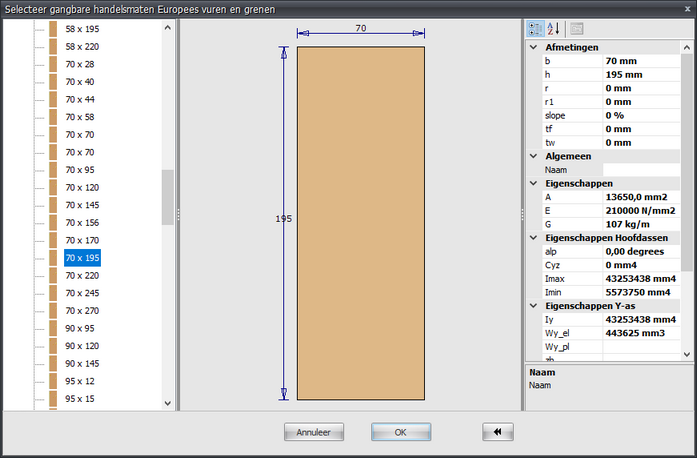
Materiaal
Keuze van materiaal.
- Soort hout - Gezaagd, gelijmd, enz.
- Sterkteklasse - C14, C16, C18, C20, enz.
- Klimaatklasse - 1, 2 of 3.
Basisvorm
Er zijn een aantal basisvormen.
Opmerking: U kunt alle maten aanpassen door op het getal in de maatlijn te klikken. Op die manier kunt u een profiel dat misschien niet in onze database zit zelf invoeren. Dat geeft veel flexibiliteit.
Eigenschappen
- E - De elasticiteitsmodulus kunt u aanpassen.
- Hoek - De hoek van het profiel t.o.v. het assenstelsel y-z.
Samengesteld profiel
Samengesteld Profiel
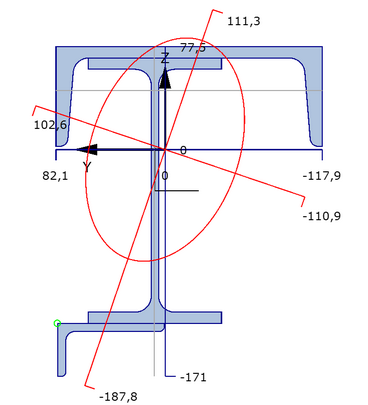
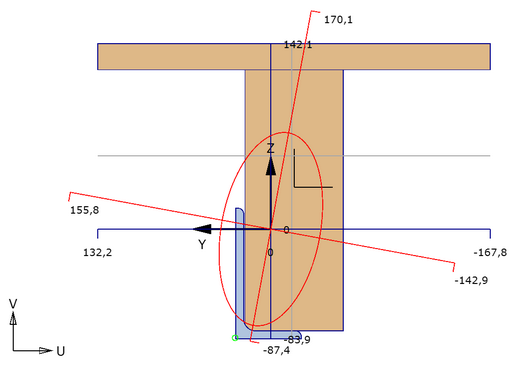
Met behulp van deze module kunnen de profielgrootheden zoals bijvoorbeeld traagheidsmomenten en plastische weerstandsmomenten van samengestelde staal- en houtprofielen eenvoudig en snel worden berekend. De module beschikt over een zeer uitgebreide profielenbibliotheek van meer dan 2700 standaard staalprofielen waaruit kan worden geselecteerd.
Meer Informatie
- Invoer - Profielen van de doorsnede toevoegen, kopiëren en verwijderen
- Grafische invoer - De profielen grafisch positioneren
Invoer
Hier kunt u profielen Toevoegen, Kopiëren en Verwijderen. Met Eigenschappen kunt u een ander profiel kiezen of de profielafmetingen aanpassen.
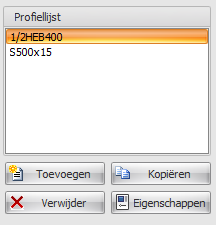
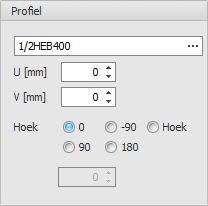
Profielnaam
Voer hier de profielnaam in of selecteer uit het profielen databestand.
Speciale Invoer
- Gehalveerde H - syntax: "1/2 profielnaam [ - minmaat ]" Voorbeeld: 1/2IPE300 of 1/2HE650B-5
- Rechthoek - syntax: "S breedte x hoogte" of "F breedte x hoogte" Voorbeeld: S200x12
- Gat - syntax: "G breedte x hoogte" of "H breedte x hoogte" Voorbeeld: G50x25
- Rond - syntax: "R diameter" Voorbeeld: R50
- Buis (segment) - syntax: "R diameter x dikte [ / hoek1 / hoek2 ]" Voorbeeld: R500x12 of R500x12/0/180
- Driehoek - syntax: "D hoogte x breedte" of "T hoogte x breedte" Voorbeeld: D50x60
Positie
- U - Coördinaat u in mm van het profiel.
- V - Coördinaat v in mm van het profiel.
- Hoek - Hoek in graden van het profiel.
Grafische Invoer
Een grafische weergave van de totale samengestelde doorsnede, met daarin standaard:
- De doorsneden van alle profielen, waarbij het actieve profiel met een andere kleur wordt weergegeven
- Het assenstelsel
- De plaats van het zwaartepunt
- De hoofdtraagheidsassen
- Afstanden vanuit het zwaartepunt naar de uiterste vezels
- Weergave van de traagheidsstralen
- Weergave van de halveringslijnen
Met de Rechtermuisknop
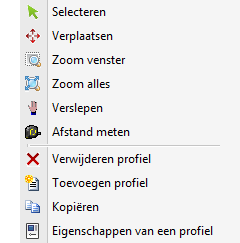
Menu

Functies
Selecteren
U kunt in deze modus een profiel selecteren (actief maken).
Werkwijze: Verplaats de cursor binnen het contour van het profiel en druk op de linker muisknop.
Verplaatsen
Profielen kunnen eenvoudig grafisch worden verplaatst. Er wordt automatisch "ge-snapt" naar vaste / bekende punten waardoor het verplaatsen heel eenvoudig is. Ook kunt u de coördinaten (U,V) numeriek aanpassen.
Zoom venster
Deze functie wordt gebruikt om in te zoomen op een bepaald gedeelte in de doorsnedetekening.
Werkwijze: Met de linker muisknop ingedrukt trekt u een rechthoekig venster van linksonder naar rechtsboven. De modus wordt automatisch uitgeschakeld nadat is ingezoomd.
Zoom alles
Deze functie wordt gebruikt om alles te laten zien. De modus wordt automatisch uitgeschakeld wanneer is uitgezoomd.
Verslepen
Werkwijze: Met de linker muisknop ingedrukt kunt u de tekening verslepen.
Afstand meten
In deze modus kunnen afstanden worden gemeten. Er wordt automatisch "ge-snapt" naar alle voorkomende contourpunten en punten in het midden van alle lijnstukken.
Belastingen
Belastingen

Alle belastingen (knoopbelasting, staafbelastingen of knoopverplaatsingen) worden per belastinggeval ingevoerd.
Belastingsgevallen
Belastingsgevallen groeperen belastingen die gelijktijdig optreden.
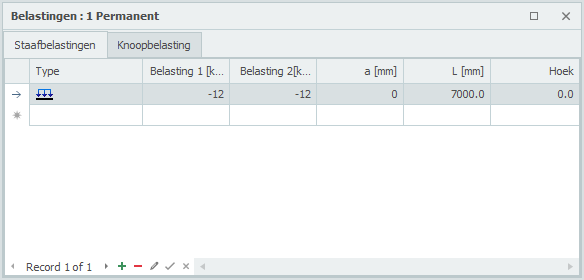
Types
- Permanente belasting - Eigen gewicht, vaste installaties
- Veranderlijke belasting - Gebruiksbelasting, sneeuw, wind
Invoer
Bij opgave van een nieuw belastingsgeval kan worden gekozen tussen:
- Permanente belasting inclusief eigen gewicht
- Permanente belasting exclusief eigen gewicht
- Veranderlijke belasting
Eigen gewicht
Het eigen gewicht wordt automatisch berekend op basis van het profiel en de materiaaldichtheid.
Volgorde belastingsgevallen
Met de rechtermuisknop wordt het onderstaande contextmenu geopend. Met deze functies kunt u eenvoudig de volgorde van belastingsgevallen aanpassen en/of belastingsgevallen tussenvoegen.
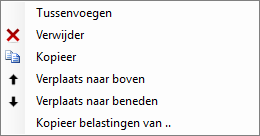
Functies
Tussenvoegen
Er wordt een nieuw belastingsgeval aangemaakt en boven het huidige tussengevoegd.
Verwijder
Het belastingsgeval wordt inclusief alle belastingen verwijderd.
Kopieer
Het belastingsgeval wordt inclusief alle belastingen gekopieerd.
Verplaats naar boven / Verplaats naar beneden
Een belasting kan een regel naar boven respectievelijk naar beneden worden verplaatst.
Kopiëren belastingsgeval
Met de rechtermuisknop wordt het onderstaande contextmenu geopend.
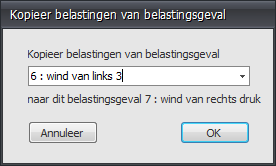
Kopieer belastingen van ..
Alle belastingen van een bestaand belastingsgeval kunnen worden gekopieerd. Het onderstaande dialoogvenster wordt geopend. Hierin kiest u het belastingsgeval waarvan u de belastingen wilt kopiëren.
Belastingcombinaties
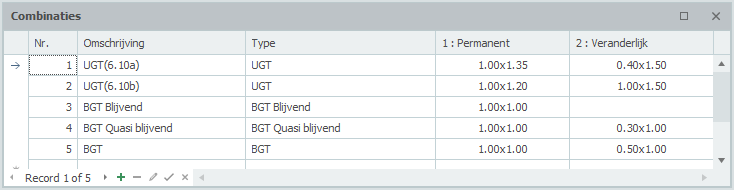
Belastingcombinaties bepalen hoe de belastingsgevallen worden gecombineerd.
Eigenschappen
Nr.
Dit nummer wordt automatisch gegenereerd. U kunt dit niet wijzigen.
Omschrijving
Vrij in te voeren omschrijving van de belastingcombinatie.
Type
Het type belasting: UGT (uiterste grenstoestand), UGT brand, BGT (bruikbaarheidsgrenstoestand) of quasi-permanent.
Afhankelijk van het type combinatie worden volgens de Eurocode de standaardwaarden aangeboden voor de combinatiefactor (psi) en de belastingsfactor (gamma). Die kunnen wel worden aangepast.
Kolommen met belastingsgevallen
Voor alle aangemaakte belastingsgevallen worden kolommen aangemaakt. Op die manier wordt een tabel zichtbaar waarin u alle combinaties kunt zien.
Elke cel bevat twee getallen in de syntax combinatiefactor x belastingsfactor. U kunt ook één waarde invoeren en dat is de belastingsfactor. De combinatiefactor wordt in dat geval op 1,00 gezet.
Wanneer u in een cel klikt verschijnt dit dialoogvenster. Hier kunt u beide waarden aanpassen.

Voor de combinatiefactor en de belastingsfactor worden comboboxen (uitklapschermen) aangeboden met daarin de standaardwaarden waaruit u snel kunt kiezen. U kunt ook zelf een eigen waarde intypen. Dit geeft veel vrijheid.
Wanneer voor één van de waarden een nul wordt ingevuld is het product vanzelfsprekend nul. In dat geval wordt de cel 'leeg' getoond. Dit is alleen om het overzichtelijk te maken.
Gegenereerde combinaties
Standaard worden er automatisch drie belastingcombinaties gegenereerd: UGT (6.10a), UGT (6.10b) en BGT.
Volgorde belastingscombinaties
Met de rechtermuisknop wordt het onderstaande contextmenu geopend. Met deze functies kunt u eenvoudig de volgorde van belastingscombinaties aanpassen en/of belastingscombinaties tussenvoegen.
Functies
Tussenvoegen
Er wordt een nieuwe belastingscombinatie aangemaakt en boven de huidige tussengevoegd.
Verwijder
De belastingscombinatie wordt verwijderd.
Kopieer
De belastingscombinatie wordt gekopieerd.
Verplaats naar boven / Verplaats naar beneden
Een combinatie kan een regel naar boven respectievelijk naar beneden worden verplaatst.
Staafbelastingen


Staafbelastingen worden in een lokaal staafassenstelsel opgegeven. Zie Tekenafspraak.
Het onderstaande dialoogvenster wordt geopend.
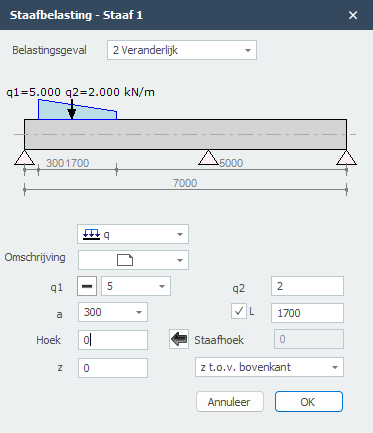
Belastingsgeval
Keuze van het belastingsgeval. Hier kunt u ook direct een nieuw belastingsgeval aanmaken.
Type belasting
Vrij in te voeren tekst.
| type | omschrijving |
|---|---|
 |
gelijkmatig verdeelde belasting of verlopende belasting |
|
puntlast - F-belasting |
|
moment - M-belasting |
q1
De grootte van de belasting. Voor een q-belasting de grootte van de belasting aan het begin in kN/m. Voor een puntlast de grootte van de belasting in kN. Voor een moment de grootte van de belasting in kNm.
Met 
 kunt u het teken van de belasting eenvoudig veranderen. Standaard staat het teken op . Dat is het meest voorkomend.
q2
Alleen voor een q-belasting: de grootte van de belasting aan het eind in kN/m.
a
De afstand in mm waar de belasting begint, gerekend vanaf de beginknoop van de staaf.
L
Alleen voor een q-belasting: de lengte van de belasting. Standaard loopt de belasting tot aan het einde van de staaf.
Hoek
Alleen voor de q- en F-belasting. De hoek in graden met de normaal. Tegengesteld aan de klokrichting is positief.
Staafhoek
De hoek in graden met de globale x-as. Tegengesteld aan de klokrichting is positief. Met  kunt u de hoek overnemen.
z
De afstand in z-richting in mm t.o.v. de referentielijn. De referentielijn is instelbaar: 'z t.o.v. bovenkant' / 'z t.o.v. zwaartelijn' / 'z t.o.v. onderkant'.
Deze afstand is alleen relevant voor de toetsing van de kipstabiliteit.
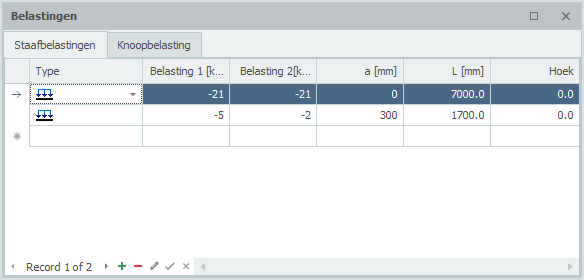
Tabel
Staafbelastingen kunnen ook in de tabel worden toegevoegd en/of gewijzigd. Het maakt niet uit. Ook kunt u tussentijds wisselen tussen grafische invoer en tabellarische invoer.
Knoopbelastingen

Knoopbelastingen worden in een Knoop-assenstelsel opgegeven. Zie Tekenafspraak.
Het onderstaande dialoogvenster wordt geopend.
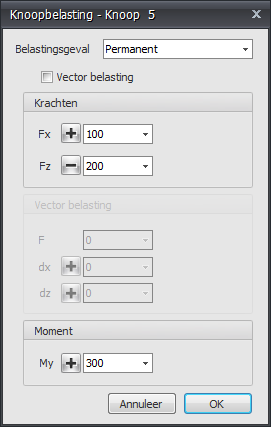
Belastingsgeval
Keuze van het belastingsgeval. Hier kunt u ook direct een nieuw belastingsgeval aanmaken.
De knoopbelasting wordt standaard in het globale assenstelsel ingevoerd. Wanneer voor de betreffende knoop een lokaal assenstelsel is opgegeven, worden de krachten ten opzichte van dat assenstelsel opgegeven.
Krachten
- Fx - Grootte van de kracht in kN in x-richting
- Fz - Grootte van de kracht in kN in z-richting
- My - Grootte van het moment in kNm om de y-as
Vector belasting
Instelling of u de belasting als vector in een bepaalde richting wilt invoeren.
- F - Grootte van de vectorkracht in kN
- dx - Relatieve afstand in x-richting
- dz - Relatieve afstand in z-richting
Met dx en dz wordt de richting van de vectorkracht vastgelegd. De verhouding dx / dz bepaalt de hoek.
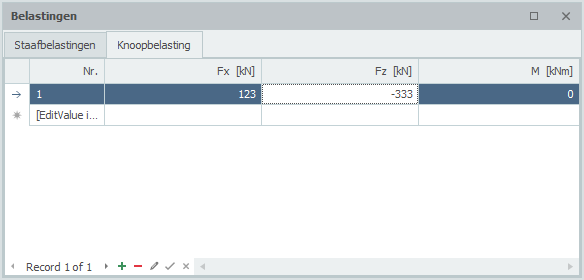
Tabel
Knoopbelastingen kunnen ook in de tabel worden toegevoegd en/of gewijzigd. Het maakt niet uit. U kunt ook tussentijds wisselen tussen grafische invoer en tabellarische invoer.
Knoopverplaatsingen

Knoopverplaatsingen worden in een Knoop-assenstelsel opgegeven. Zie Tekenafspraak.
Het onderstaande dialoogvenster wordt geopend.
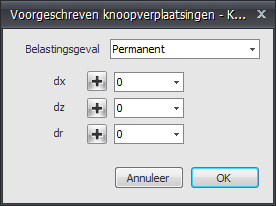
Belastingsgeval
Keuze van het belastingsgeval. Hier kunt u ook direct een nieuw belastingsgeval aanmaken.
De knoopverplaatsing wordt standaard in het globale assenstelsel ingevoerd. Wanneer voor de betreffende knoop een lokaal assenstelsel is opgegeven, worden de verplaatsingen ten opzichte van dat assenstelsel opgegeven.
Verplaatsingen
- dx - Grootte van de verplaatsing in mm in x-richting
- dz - Grootte van de verplaatsing in mm in z-richting
- dr - Grootte van de rotatie in mrad om de y-as
Tabel
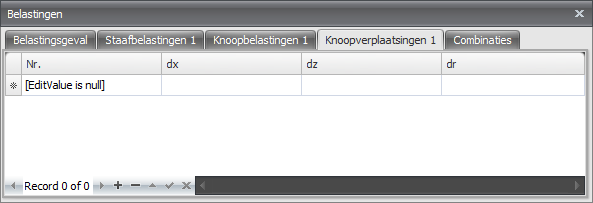
Knoopverplaatsingen kunnen ook in de tabel worden toegevoegd en/of gewijzigd. Het maakt niet uit. U kunt ook tussentijds wisselen tussen grafische invoer en tabellarische invoer.
Bewerken

Ongedaan maken en opnieuw
 (Ctrl+Z)
  (Ctrl+Y)
Alle bewerkingen kunnen ongelimiteerd worden teruggedraaid of herhaald. Wilt u terug naar een eerdere situatie? Het kan. De herstelfunctie helpt u feilloos en snel.
Een foutieve of onbedoelde invoer kan worden hersteld, maar ook kunt u met deze functie snel meerdere oplossingen vergelijken. Het helpt u om een optimaal ontwerp te maken van uw constructie.
Bekijk de demo.
Verplaatsen

Met deze functie kunt u knopen eenvoudig verplaatsen. U selecteert de betreffende knopen door gebruik te maken van "selecteer venster". Vervolgens markeert u het begin door in het scherm te klikken. Verplaats nu de muis in de richting waarin u de knopen wilt verplaatsen. Er wordt net als bij het tekenen van de staven een maatlijn zichtbaar. Ook hier kunt u direct de afstand intoetsen via uw toetsenbord. U sluit af met de Enter-toets.
Alle knopen worden relatief verplaatst.
Verwijderen
 (Delete)
Met deze functie kunt u onderdelen eenvoudig verwijderen. U selecteert de betreffende onderdelen door gebruik te maken van "selecteer venster".
Selectie maken
Om een (groot) aantal knopen of staven in één keer te kunnen selecteren kunt u gebruikmaken van 'Select window' of 'Select crossing'.
Dit werkt op precies dezelfde wijze zoals u dat misschien ook kent van o.a. AutoCAD.
Een "window" tekent u van links naar rechts. Een "crossing" tekent u van rechts naar links.
Select window (van linksonder naar rechtsboven)
- Bepaal met de muis het startpunt van het te tekenen selectievenster. Dit is de linker hoek van het te tekenen venster.
- Druk de linker muisknop in.
- Terwijl u de linker muisknop ingedrukt houdt, verplaatst u de muis naar rechts. Er wordt een venster in (gedeeltelijk transparant) blauw getekend.
- Wanneer u de linker muisknop vervolgens loslaat, worden alle knopen en staven die volledig binnen dit venster vallen geselecteerd.
Select crossing (van rechtsboven naar linksonder)
- Bepaal met de muis het startpunt van het te tekenen selectievenster. Dit is de rechter hoek van het te tekenen venster.
- Druk de linker muisknop in.
- Terwijl u de linker muisknop ingedrukt houdt, verplaatst u de muis naar links. Er wordt een venster in (gedeeltelijk transparant) groen getekend.
- Wanneer u de linker muisknop vervolgens loslaat, worden alle knopen die volledig binnen dit venster en alle staven die gedeeltelijk binnen dit venster vallen geselecteerd.
Multi select
Om meerdere knopen of staven te selecteren gebruikt u de CTRL-toets of de SHIFT-toets.
Met de CTRL-toets of de SHIFT-toets ingedrukt 'tekent' u het selectievenster zoals hierboven beschreven.
Bekijk de demo waarin een aantal mogelijkheden van 'select window / crossing' zichtbaar wordt.
Beeld
Beeld


Zoom venster
Met deze functie kunt u inzoomen op een onderdeel van uw constructie. U gebruikt dit om de grafische invoer makkelijker te maken of om lokaal resultaten te beoordelen.

Verslepen
Met verslepen kunt u de tekening van een ingezoomd deel verschuiven / verslepen. Andere delen van de constructie komen dan in beeld.

Zoom alles
Met zoom alles wordt de totale constructie beeldvullend weergegeven.

Vorig venster
Met zoom venster kunt u eventueel in meerdere stappen inzoomen op een onderdeel in uw constructie. Met de functie vorig venster gaat u 1 stap terug.

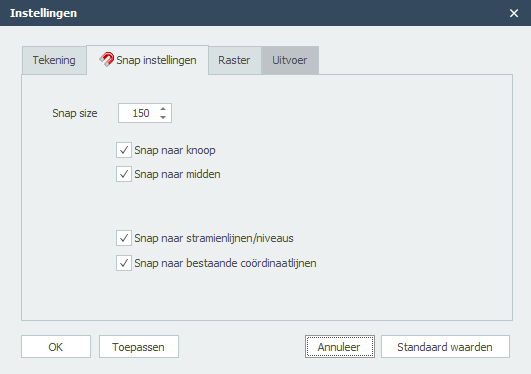
Hier kunt u ook de snap instellingen doen. Zie ook Snap instellingen.
Met onderstaande instelling bepaalt u wat u wilt zien en wat niet.
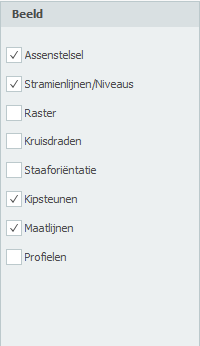
Raster
Er wordt standaard een raster getekend. De afmetingen van het raster en de kleur van de rasterlijnen zijn instelbaar.
Assenstelsel
Het tekenen van het globale assenstelsel.
Knoopnummers
Knoopnummers worden tussen haakjes (..) bij de knoop weergegeven.
Staafnummers
De staafnummers worden tussen blokhaken [..] bij de staaf weergegeven.
Profielnamen
De profielnamen worden bij de staaf weergegeven.
Staaforiëntatie
Het lokale staafassenstelsel (zie Tekenafspraak) wordt in het midden van de staaf getekend. De richting van de lokale z-as wordt weergegeven. Dit is met name belangrijk voor het invoeren van de staafbelastingen die in het lokale staafassenstelsel worden ingevoerd. Zie Staafbelastingen.
Kruisdraden
Er worden 2 kruisdraden (horizontaal en verticaal) getekend. Dit kan handig zijn bij het invoeren.
Stramienlijnen / Niveaus
Stramienlijnen, niveaus en/of hulplijnen worden gestippeld getekend. Zie Stramienlijnen / Niveaus.
Weergaveopties
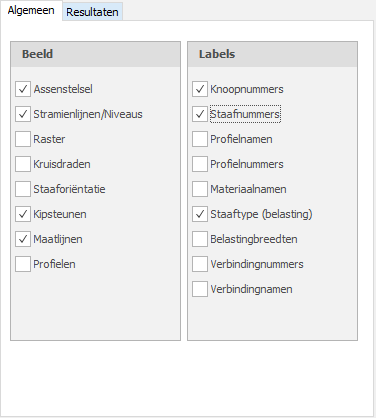
Assenstelsel
Het tekenen van het globale assenstelsel.
Stramienlijnen / Niveaus
Stramienlijnen, niveaus en/of hulplijnen worden gestippeld getekend. Zie Stramienlijnen/Niveaus.
Raster
Er wordt standaard een raster getekend. De afmetingen van het raster en de kleur van de rasterlijnen zijn instelbaar. Zie Raster.
Kruisdraden
Er worden de 2 kruisdraden (horizontaal en verticaal) getekend. Dit kan handig zijn met invoeren.
Staaforiëntatie
Het lokale staafassenstelsel (zie Tekenafspraak) wordt in het midden van de staaf getekend. De richting van de lokale z-as wordt weergegeven. Dit is met name belangrijk voor het invoeren van de staafbelastingen, die in het lokale staafassenstelsel worden ingevoerd. Zie Staafbelastingen.
Knoopnummers
Knoopnummers worden tussen haakjes (..) bij de knoop weergegeven.
Staafnummers
De staafnummers worden tussen blokhaken [..] bij de staaf weergegeven.
Profielnamen
De profielnamen worden bij de staaf weergegeven.
Profielnummers
Materiaalnamen
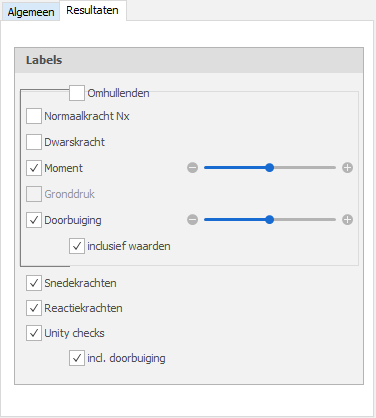
Normaalkracht
Tekening N-lijn. De schaal kan worden ingesteld.
Dwarskracht
Tekening D-lijn. De schaal kan worden ingesteld.
Moment
Tekening M-lijn. De schaal kan worden ingesteld.
Gronddruk
Voor elastisch ondersteunde balken en platen kan een tekening van de gronddruk worden weergegeven. De schaal kan worden ingesteld.
Doorbuiging
Tekening vervormingslijn. De schaal kan worden ingesteld.
Reactiekrachten
Tekenen van de reactiekrachten in alle steunpunten.
Unity checks
Per staaf kan de unity check worden weergegeven. Dit is het resultaat van de toetsing volgens Eurocode (staal of hout). Wanneer de unity check kleiner dan 1,00 is voldoet de staaf en wordt een groen bolletje  getekend. Wanneer de unity check groter dan 1,00 is voldoet de staaf niet en wordt een rood driehoekje
  getekend.
Door te dubbelklikken op het bolletje respectievelijk het driehoekje wordt een gedetailleerde berekening van de betreffende staaf weergegeven.
Dockable windows
Wat zijn dat? Dockable windows zijn vensters die vrij verplaatst kunnen worden of op vaste plekken links/rechts/boven/onder in het scherm worden geplaatst.
Bekijk de demo waarin een aantal mogelijkheden van 'dockable windows' zichtbaar wordt.
De tabellen voor Geometrie (Stramienlijnen/niveaus, Knopen, Profielen en Staven) en de tabellen voor de Belastingen (Belastingsgevallen, Staafbelastingen, Knoopbelastingen en Combinaties) kunnen wel of niet in beeld worden gebracht.
U kunt uw constructie volledig grafisch invoeren waarbij het gebruik van tabellen niet echt nodig is. Toch kan het handig zijn om de gegevens zoals bijvoorbeeld knoopcoördinaten tabellarisch in beeld te zien. Dat kan. Maar in tegenstelling tot veel andere programma's kunt u in die tabellen ook alle wijzigingen doen. Het maakt niet uit. Grafisch tekenen of numerieke invoer via tabellen kan gelijktijdig. Na elke wijziging worden alle tabellen bijgewerkt en de constructie opnieuw getekend. En vanzelfsprekend werken de undo- en redo-functies.
De schermen kunnen als 'floating' (dus op willekeurige positie in maar ook buiten het scherm) worden geplaatst, of worden 'ge-docked' links/rechts/boven/onder in het hoofdscherm. Dit geeft veel vrijheid. U stelt zelf in wat u prettig vindt. Het programma onthoudt deze instelling zodat u dat maar één keer hoeft te doen. Vanzelfsprekend kunt u dat altijd wijzigen.
Zo kan bijvoorbeeld bij toepassing van 2 computerschermen in het ene scherm de constructie grafisch full screen worden weergegeven en in het andere scherm de tabellen.
Resultaat
Resultaat

Druk op de rekenknop  of selecteer het tabblad Resultaat en uw constructie wordt direct razendsnel berekend.
Selecteer combinatie
Hier kunt u de belastingcombinatie of het belastingsgeval selecteren die u wilt zien.
In  weergaveopties kunt u instellen wat u wilt zien. Zie Weergaveopties.
Spion
 Met behulp van de uitvoerspion kunt u de resultaten van een willekeurige staaf in detail bekijken. Zie Spion.
Instellingen
Berekeningsinstellingen. Zie Berekeninginstellingen.
Meldingen
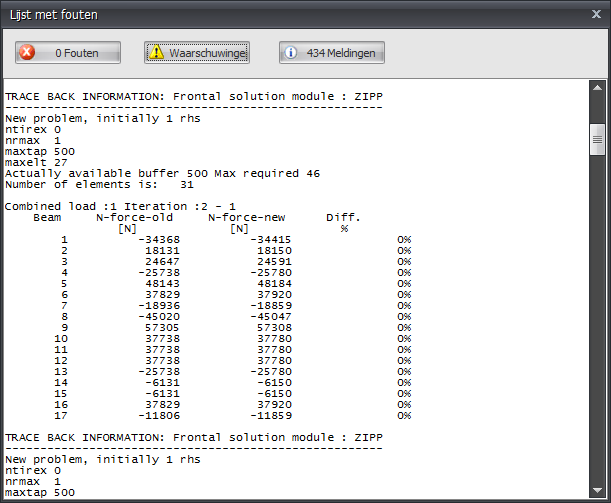
 Wanneer de krachtsverdeling niet kan worden berekend, bijvoorbeeld omdat de constructie instabiel is, wordt een dialoogvenster getoond. Dit scherm kunt u met deze knop weer oproepen. Hierin staan de meldingen van de rekenmodule.
Spion
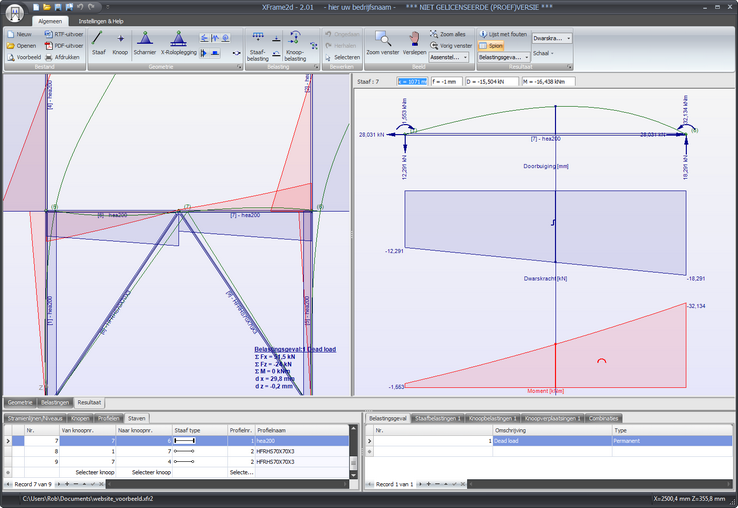
Met behulp van de uitvoerspion kunt u de resultaten van een willekeurige staaf in detail bekijken.
Klik op de knop . Het scherm wordt nu opgedeeld in 2 schermen. In het linker scherm wordt de totale constructie weergegeven, of een ingezoomd gedeelte daarvan. In het rechter scherm wordt de geselecteerde staaf weergegeven. Door de verticale splitter te verschuiven kan de grootte van beide schermen worden aangepast.
In het linker scherm klikt u op één van de staven. Deze staaf wordt in het rechter scherm getekend, inclusief de staafeindkrachten. In het rechter scherm kunt u een verticale lijn verplaatsen. Bovenin het scherm worden de krachten weergegeven.
U kunt kiezen voor N-lijnen, D-lijnen, M-lijnen en/of verplaatsingslijnen.
Door nogmaals op de knop te drukken gaat u terug naar 1 scherm.
Berekeninginstellingen

Algemeen
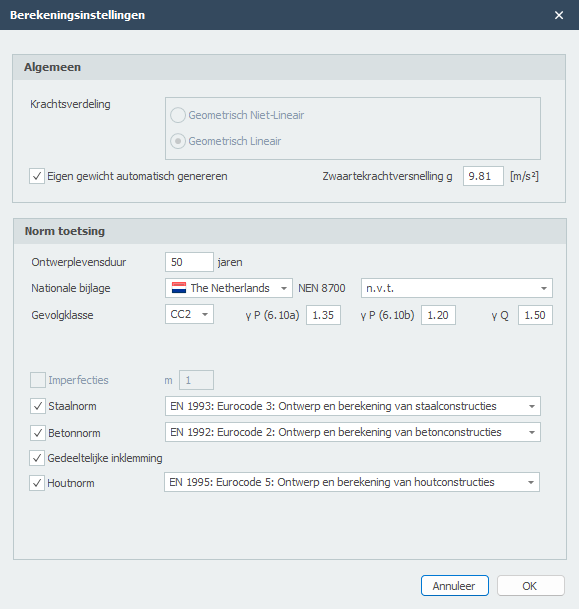
Eigen gewicht
U kunt instellen of het eigen gewicht automatisch moet worden gegenereerd of niet.
Zwaartekrachtversnelling g
De zwaartekrachtversnelling (of valversnelling) in m/s².
Norm toetsing
Ontwerplevensduur
De ontwerplevensduur van de constructie in jaren.
Nationale bijlage
De nationale bijlage kan per land worden gekozen.
NEN 8700
Partiële belastingsfactoren volgens NEN 8700 tabel A.1.2 bij de beoordeling van de constructieve veiligheid van een bestaand bouwwerk bij verbouw en afkeuren.
Gevolgklasse
De gevolgklasse van de constructie. Deze bepaalt onder andere de te gebruiken belastingsfactoren.
Staalnorm
De te gebruiken staalnorm.
Beton
Beton

De langswapening en beugels worden automatisch ontworpen. Op dit tabblad wordt de wapening getoond en kunt u de wapening aanpassen. Zowel de basiswapening als de bijlegwapening.
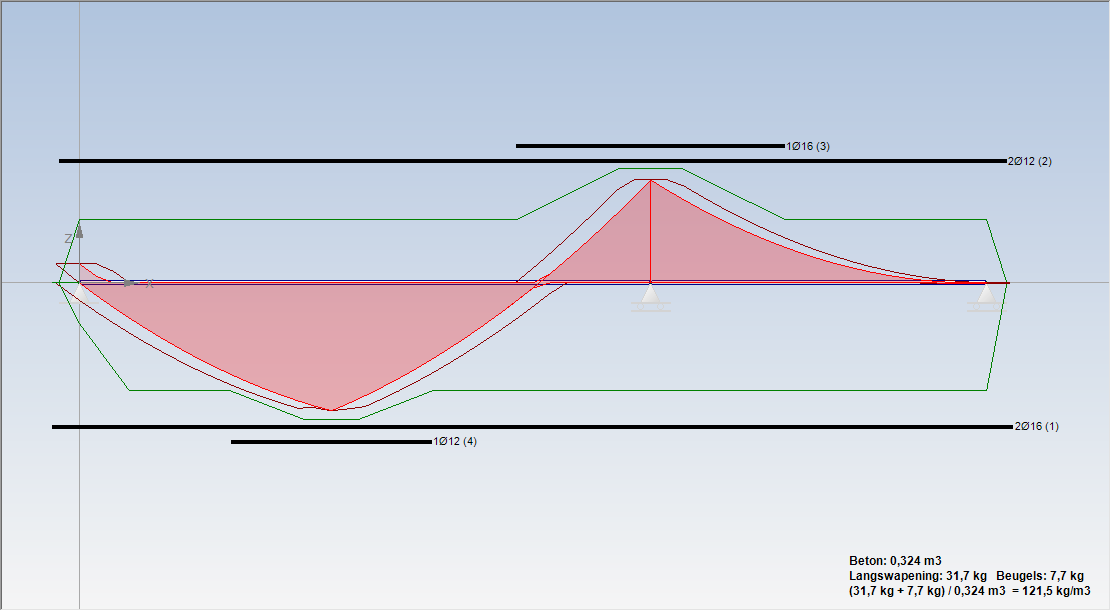
Langswapening
De langswapening wordt automatisch ontworpen. Op dit tabblad wordt de wapening getoond en kunt u de wapening aanpassen. Zowel de basiswapening als de bijlegwapening.
Wapeningstaven aanpassen
Dubbelklik met de linkermuis op de wapening. Er wordt een dialoogvenster geopend.

U kunt kiezen uit "aantal x diameter", "diameter - hoh" of "mm2".
Wapeningstaven verlengen/verkorten
Ga met de muis naar het eind van de wapening. De cursor verandert en u kunt de staaf eenvoudig verlengen of verkorten.
Wapeningstaven kopiëren
Plaats de muis op de wapening. Met de rechtermuisknop opent u een contextmenu. Kies voor kopieer.
Wapeningstaven verwijderen
Plaats de muis op de wapening. Met de rechtermuisknop opent u een contextmenu. Kies voor verwijder.
Knippen
U kunt op de wapeningstaven knippen.
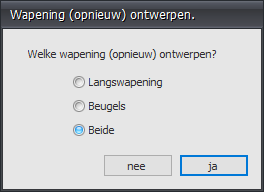
Ontwerpen
Met deze functie kunt u de wapening opnieuw ontwerpen.
Betondoorsnede

Met deze functie kunt u een gedetailleerde tekening en berekening opvragen van elke doorsnede.
Kies voor Voorbeeld voor een gedetailleerde berekening.
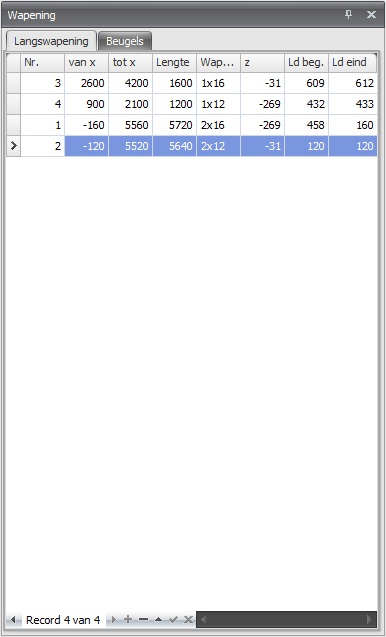
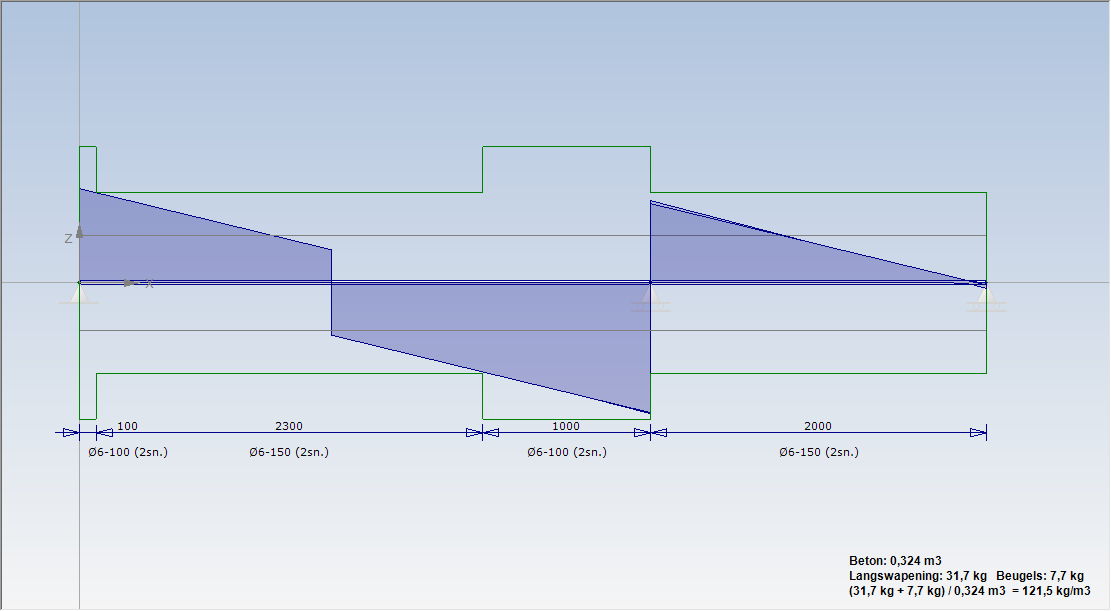
Beugels
De beugels worden automatisch ontworpen. In de tabel kunt u de beugelwapening aanpassen.
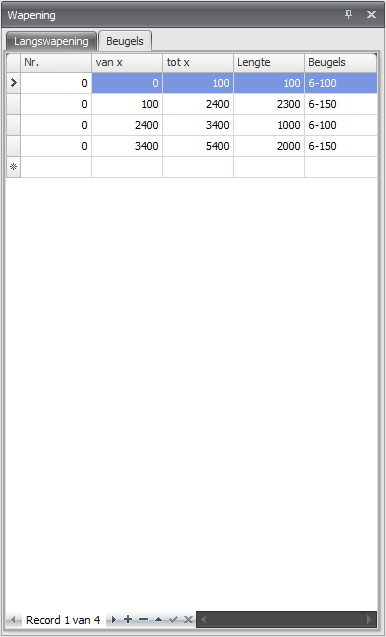
Betonprofielen
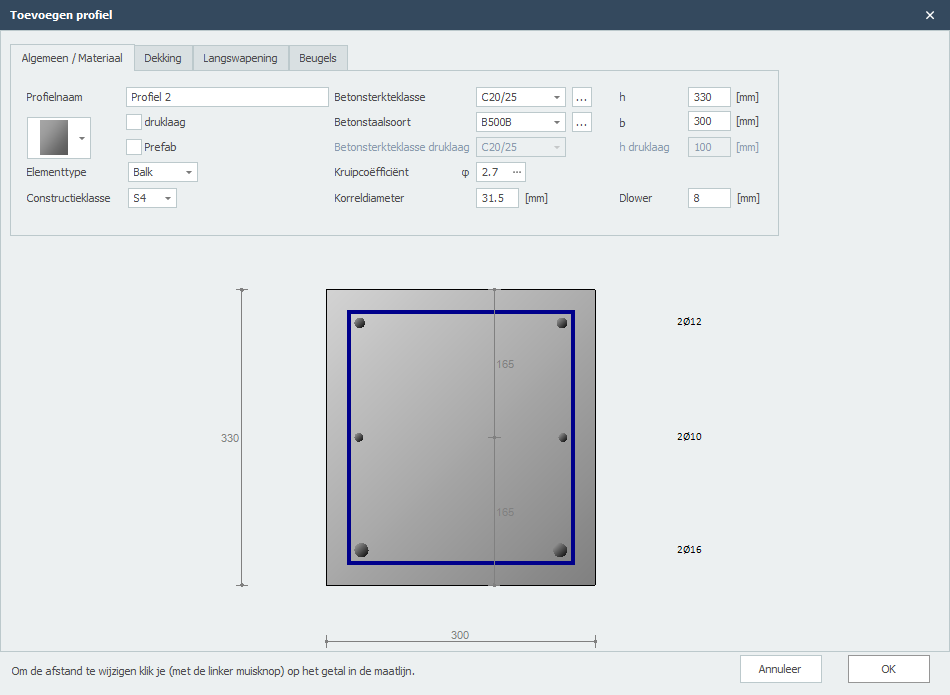
Een betonprofiel wordt ingevoerd als een doorsnedevorm met de bijbehorende gegevens voor materiaal, dekking, langswapening en beugels. De profielgegevens zijn verdeeld over vier tabbladen: Algemeen / Materiaal, Dekking, Langswapening en Beugels.
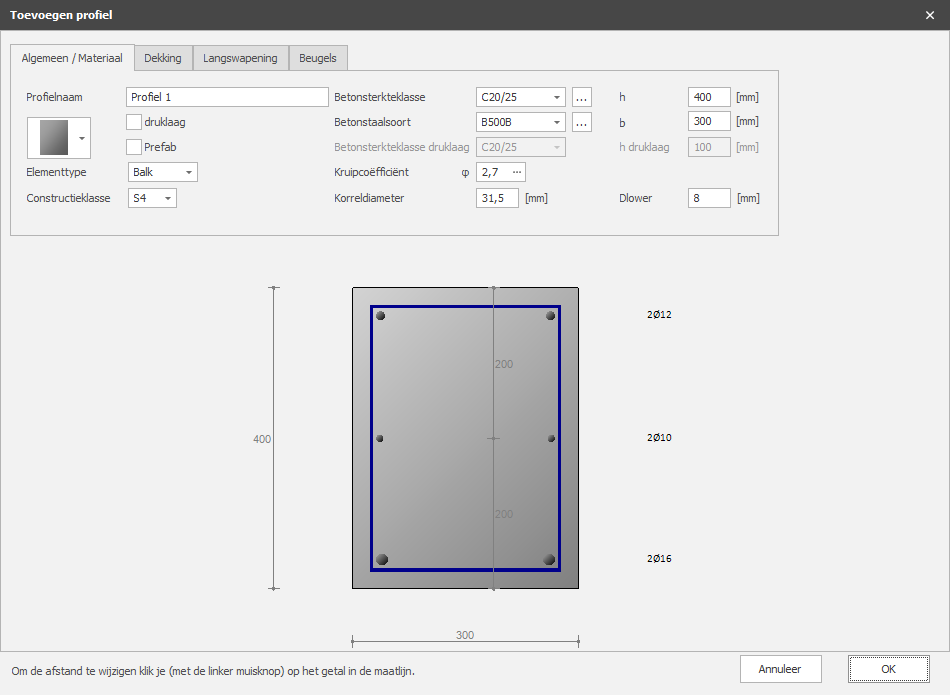
Doorsnedevorm
U kunt kiezen uit een groot aantal doorsnedevormen. Wanneer u een vorm hebt gekozen, kunt u vervolgens de profielafmetingen aanpassen door op de betreffende getallen in de maatlijnen te klikken.
Algemeen / Materiaal
Druklaag
Instelling of u een druklaag met een andere betonsterkteklasse wilt toepassen.
Prefab
Instelling of het element als prefab-element wordt uitgevoerd.
Betonsterkteklasse
De betonsterkteklasse van het element.
Betonstaalsoort
De betonstaalsoort van de hoofd- en bijlegwapening.
Kruipcoëfficiënt
De kruipcoëfficiënt van beton. Met deze coëfficiënt wordt de effectieve kruipcoëfficiënt berekend volgens EN 1992-1-1 art. 5.8.4.
U kunt de kruipcoëfficiënt zelf opgeven of laten berekenen. Zie Kruip. Wanneer u de kruipcoëfficiënt laat berekenen, wordt een gedetailleerde berekening volgens EN 1992-1-1 B.1 in de uitvoer weergegeven.
Korreldiameter
De nominale korreldiameter van het beton.
h
De hoogte van de betondoorsnede in mm.
b
De breedte van de betondoorsnede in mm.
Dekking
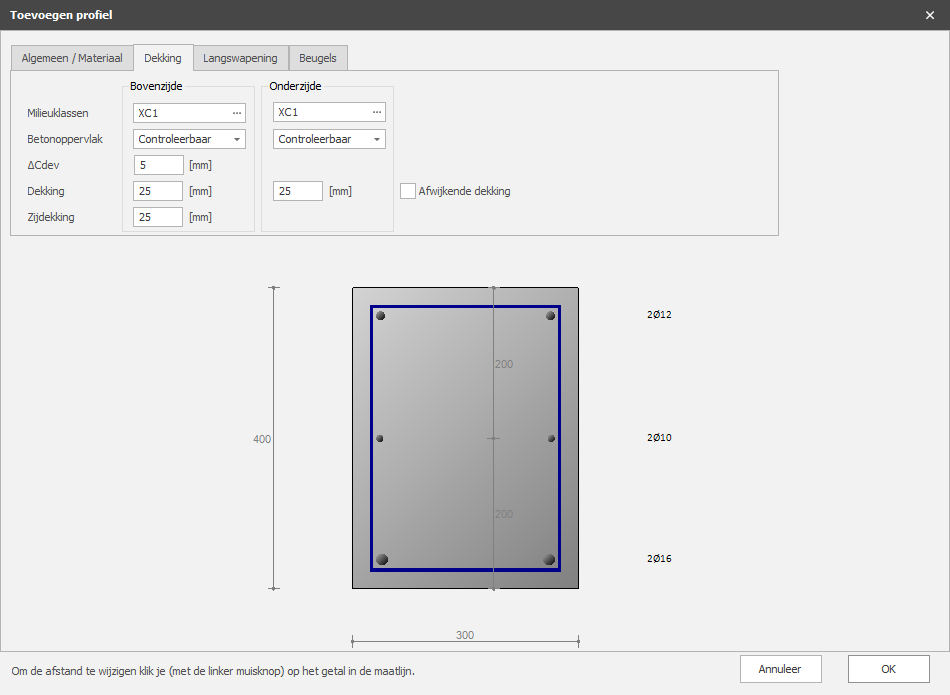
Milieuklasse
De milieuklasse wordt gebruikt voor de bepaling van de benodigde dekking. Zie Milieuklasse(n).
Betonoppervlak
Controleerbaar, oncontroleerbaar of nabewerkt.
delta_Cdev
De uitvoeringstolerantie op de betondekking in mm.
Dekking
De betondekking aan de boven- en onderzijde in mm.
Zijdekking
De zijdekking aan de linker- en rechterzijde in mm.
Langswapening
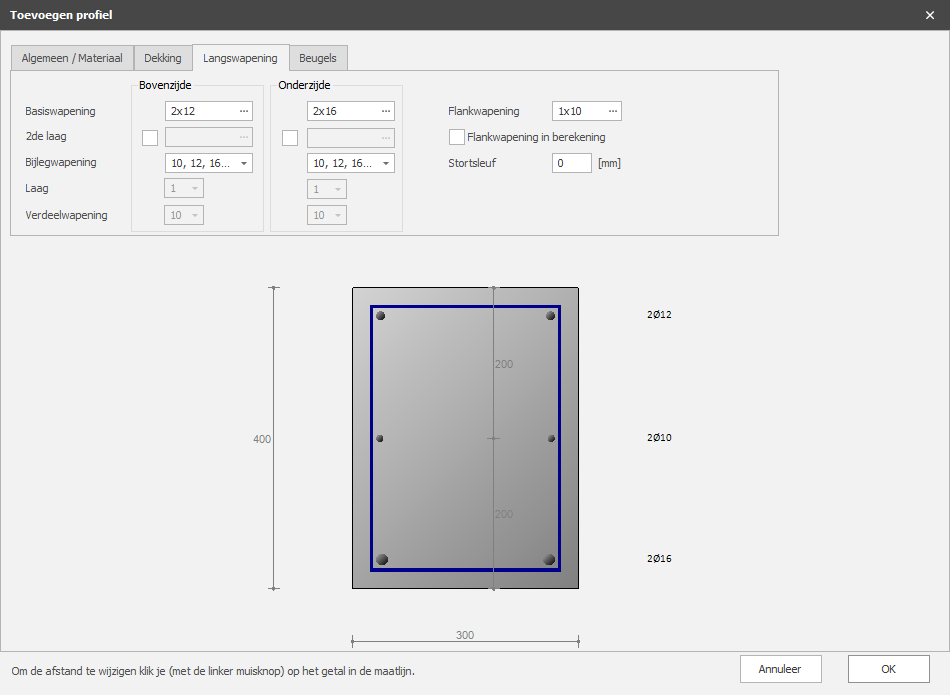
Basiswapening
De basiswapening aan de boven- en onderzijde.
- Syntax 1:
<aantal>x<diameter> [+<aantal>x<diameter>...] - Syntax 2:
<diameter>-<hoh> [+<diameter>-<hoh>...] - Syntax 3:
<mm2> [ / <diameter>]
2de laag
De basiswapening aan de boven- en onderzijde in de 2de laag.
Bijlegdiameters
De diameters waarmee de bijlegwapening wordt ontworpen.
Lagen
Bij een vloer: of de hoofdwapening in de eerste of in de tweede laag ligt.
Verdeelwapening
Bij een vloer: de diameter van de verdeelwapening.
Stortsleuf
De stortsleuf in mm.
Beugels
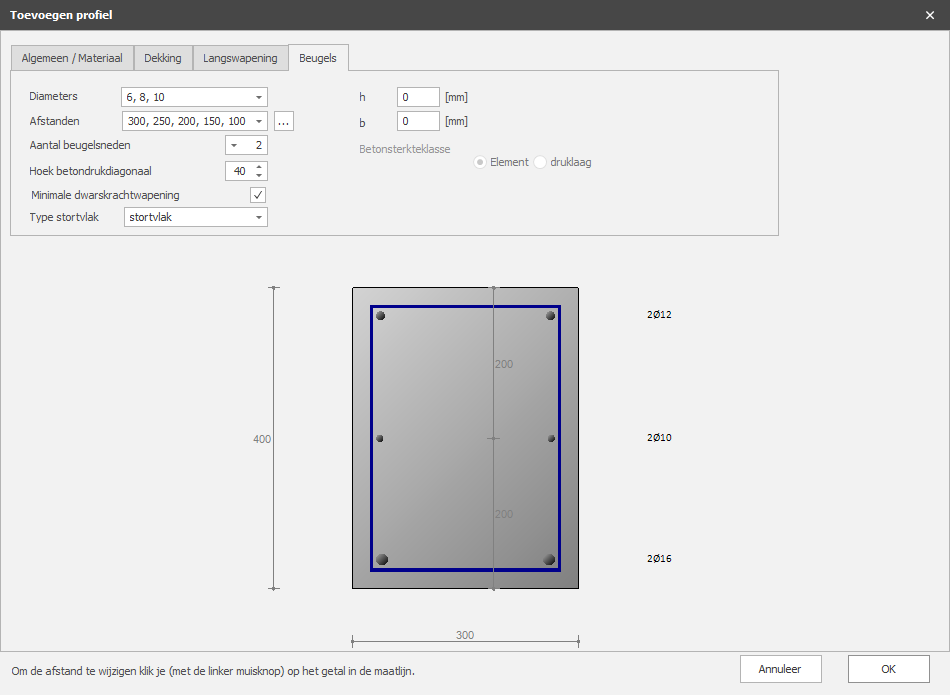
Diameters
De diameters van de beugels.
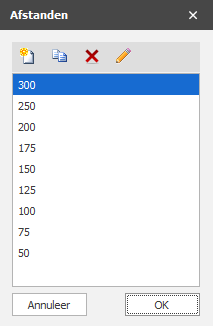
Afstanden
De onderlinge afstanden van de beugels. De beugelafstanden waaruit in het ontwerp gekozen kan worden, zijn standaard 300, 250, 200, 175, 150, 125, 100, 75 en 50. Deze waarden kunnen door de gebruiker ook worden ingesteld.
Aantal beugelsneden
Het aantal beugelsneden. Voor dwarskracht is dat normaal gesproken 2.
Hoek betondrukdiagonaal
De hoek van de betondrukdiagonaal in graden.
Minimale dwarskrachtwapening
Instelling of rekening moet worden gehouden met de minimale dwarskrachtwapening.
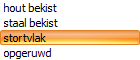
Type stortvlak
In het geval van een druklaag kan hier het stortvlak worden ingevoerd. U kunt kiezen uit hout bekist, staal bekist, stortvlak en opgeruwd.
h
De hoogte van de betondoorsnede voor de dwarskrachtberekening in mm.
b
De breedte van de betondoorsnede voor de dwarskrachtberekening in mm.
Betonsterkteklasse
In het geval van een druklaag: de betonsterkteklasse die voor de dwarskrachtberekening moet worden gehanteerd.
Meer Informatie
- Kruip - Berekening van de kruipcoëfficiënt volgens EN 1992-1-1 B.1
- Milieuklasse - Milieuklassen voor de benodigde dekking
- Langswapening - Berekening van de langswapening
- Beugels - Berekening van de beugels
Kruip
In veel gevallen is het verstandig om de kruipcoëfficiënt nauwkeurig te berekenen. Over het algemeen zal de kruipcoëfficiënt en dus ook de effectieve kruipcoëfficiënt dan lager zijn.
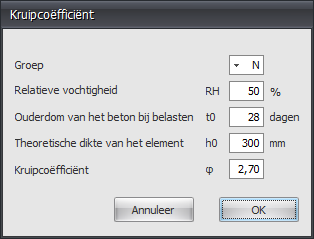
Kruipcoëfficiënt
Cementklasse
De gekozen cementklasse (klasse S, N of R volgens EN 1992-1-1 bijlage B). In het dialoogvenster heet dit veld Groep.
Relatieve vochtigheid
De relatieve vochtigheid RH in %.
Ouderdom
De ouderdom van het element in dagen op het moment van belasten (t0).
Theoretische dikte
De theoretische dikte h0 van het element in mm.
Kruipcoëfficiënt
De berekende kruipcoëfficiënt volgens EN 1992-1-1 B.1.
Gebruik in de Berekening
De kruipcoëfficiënt wordt bij het betonprofiel ingevoerd. Zie Betonprofielen. Met deze coëfficiënt wordt de effectieve kruipcoëfficiënt berekend volgens EN 1992-1-1 art. 5.8.4.
U kunt de kruipcoëfficiënt zelf opgeven of hier laten berekenen. Wanneer u de kruipcoëfficiënt laat berekenen, wordt een gedetailleerde berekening volgens EN 1992-1-1 B.1 in de uitvoer weergegeven.
Milieuklasse
In veel gevallen is er sprake van meerdere milieuklassen. Hier kunt u een of meer milieuklassen invoeren. XBeam2d bepaalt automatisch welke milieuklasse maatgevend is voor de bepaling van de minimaal benodigde betondekking.
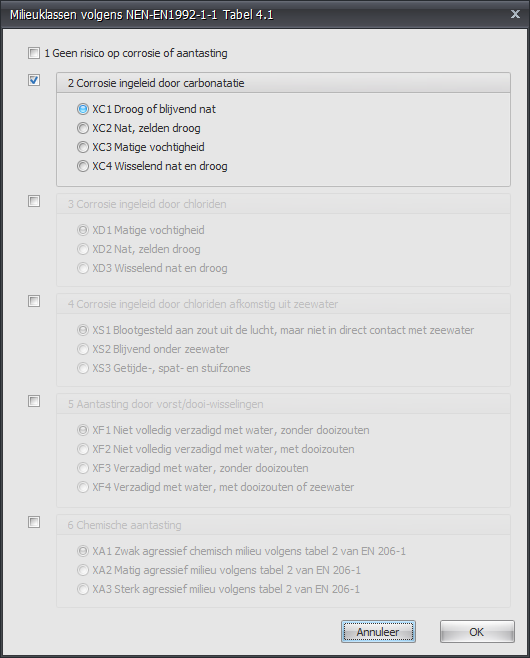
Klassen
De milieuklassen volgens NEN-EN 1992-1-1 tabel 4.1 zijn onderverdeeld in zes categorieën. Per categorie kunnen een of meer klassen worden geselecteerd.
1 Geen risico op corrosie of aantasting
2 Corrosie ingeleid door carbonatatie
- XC1 - Droog of blijvend nat
- XC2 - Nat, zelden droog
- XC3 - Matige vochtigheid
- XC4 - Wisselend nat en droog
3 Corrosie ingeleid door chloriden
- XD1 - Matige vochtigheid
- XD2 - Nat, zelden droog
- XD3 - Wisselend nat en droog
4 Corrosie ingeleid door chloriden afkomstig uit zeewater
- XS1 - Blootgesteld aan zout uit de lucht, maar niet in direct contact met zeewater
- XS2 - Blijvend onder zeewater
- XS3 - Getijde-, spat- en stuifzones
5 Aantasting door vorst/dooi-wisselingen
- XF1 - Niet volledig verzadigd met water, zonder dooizouten
- XF2 - Niet volledig verzadigd met water, met dooizouten
- XF3 - Verzadigd met water, zonder dooizouten
- XF4 - Verzadigd met water, met dooizouten of zeewater
6 Chemische aantasting
- XA1 - Zwak agressief chemisch milieu volgens tabel 2 van EN 206-1
- XA2 - Matig agressief milieu volgens tabel 2 van EN 206-1
- XA3 - Sterk agressief milieu volgens tabel 2 van EN 206-1
Invoer
De milieuklassen worden ingevoerd op het tabblad Dekking van het betonprofiel, afzonderlijk voor de bovenzijde en de onderzijde. Zie Betonprofielen.
Menu
Menu
Bestand
| Icoon | Functie | Omschrijving |
|---|---|---|
 |
Nieuw | Nieuwe invoer |
 |
Openen | Openen van een bestaand bestand |
| Sluiten | Sluiten van een geopend bestand | |
 |
Opslaan | Invoergegevens opslaan in een bestand |
|
Opslaan als | Invoergegevens opslaan in een ander (kopie) bestand |
 |
Afdrukvoorbeeld | Maken van een afdrukvoorbeeld op scherm |
 |
Afdrukken | Afdrukken van de berekening |
 |
RTF-uitvoer | Uitvoer opslaan in RTF-formaat (MS-Word) |
 |
PDF-uitvoer | Uitvoer opslaan in PDF-formaat |
| Afsluiten | Programma wordt afgesloten |
Geometrie
| Icoon | Functie | Omschrijving |
|---|---|---|
 |
Staaf | Invoeren van staven. Zie Staven |
|
Knoop | Invoeren van knopen. Zie Knopen |
|
Scharnier | Scharnierende oplegging. Zie Opleggingen |
|
Roloplegging z-richting | Roloplegging in z-richting |
|
Roloplegging x-richting | Roloplegging in x-richting |
|
Volledige inklemming | Volledige inklemming |
|
Verende oplegging x-richting | Verende oplegging in x-richting. Translatieveer in x-richting. |
|
Verende oplegging z-richting | Verende oplegging in z-richting. Translatieveer in z-richting. |
|
Verende oplegging om y-as | Verende oplegging om de y-as. Rotatieveer op de y-as. |
 |
Scharnier in staaf | Scharnier in staaf. Hiermee kunt u eenvoudig en snel een gerberligger invoeren. |
Belasting
| Icoon | Functie | Omschrijving |
|---|---|---|
|
q-belasting | Gelijkmatig verdeelde staafbelasting of een lineair verlopende staafbelasting (bijv. driehoeksbelasting). Zie Staafbelastingen |
|
F-belasting | Puntlast op staaf. |
|
M-belasting | Momentlast op staaf |
|
Knoopbelasting | Belasting op knoop. (Fx kracht in x-richting, Fz kracht in z-richting en/of My moment om de y-as). Zie Knoopbelastingen |
 |
Knoopverplaatsing | Voorgeschreven verplaatsing van de knoop. (dx verplaatsing in x-richting, dz verplaatsing in z-richting en/of dr rotatie om de y-as). Zie Knoopverplaatsingen |
Bewerken
| Icoon | Functie | Omschrijving |
|---|---|---|
|
Ongedaan maken | Bewerking ongedaan maken. Alle bewerkingen worden intern opgeslagen. Met behulp van deze functie kunnen een of meerdere bewerkingen ongedaan worden gemaakt. Er is geen limiet in het aantal stappen dat kan worden teruggegaan. |
|
Herhalen | Bewerking herhalen |
 |
Selecteren | Zet instelling op: Selecteren. U kunt in deze modus in het grafische scherm een element selecteren (actief maken). |
Beeld
| Icoon | Functie | Omschrijving |
|---|---|---|
|
Zoom venster | Zet instelling op: inzoomen op een venster. Deze functie wordt gebruikt om in te zoomen op een bepaald gedeelte van uw constructie. Werkwijze: met de linker muisknop ingedrukt trekt u een rechthoekig venster van linksonder naar rechtsboven. De modus wordt automatisch uitgeschakeld nadat is ingezoomd. |
|
Verslepen | Met verslepen kunt u de tekening van een ingezoomd deel verschuiven / verslepen. Andere delen van de constructie komen dan in beeld. |
|
Zoom alles | Zet instelling op: zoom alles. Deze functie wordt gebruikt om alles te laten zien. De modus wordt automatisch uitgeschakeld wanneer is uitgezoomd. |
|
Vorig venster | Met zoom venster kunt u eventueel in meerdere stappen inzoomen op een onderdeel in uw constructie. Met de functie vorig venster gaat u 1 stap terug. |
Opties
| Icoon | Functie | Omschrijving |
|---|---|---|
 |
Afstand meten | Zet instelling op: Afstand meten. In deze modus kunnen afstanden worden gemeten. De modus wordt niet uitgeschakeld. Werkwijze: selecteer het beginpunt waarbij u gebruik maakt van de snap-functie. Met de linker muisknop ingedrukt gaat u naar een ander bekend punt. Terwijl u de linker muisknop ingedrukt houdt wordt een maatlijn getekend en verschijnt een klein venster waarin de afstanden dL, dy en dz in mm worden weergegeven. |
| Instellingen | Aanpassen van instellingen. (zie Instellingen) | |
| Demo's | Dialoogvenster met daarin de keus uit verschillende demo's. |
Help
| Icoon | Functie | Omschrijving |
|---|---|---|
 |
Help | Openen help file |
| Info | Informatie m.b.t. de applicatie en licentiegegevens. |
Instellingen
Instellingen
Tabblad Instellingen & Help > Instellingen
Het dialoogvenster instellingen bestaat uit 5 tabbladen:
Alle door u ingestelde waarden worden opgeslagen in de registries. Wanneer het programma opnieuw wordt gestart worden alle eerder ingestelde waarden gelezen en geactiveerd.
Toepassen
Zonder dat u het dialoogvenster verlaat kunt u zien welk effect de instelling heeft.
Let op! Wanneer u de ingestelde waarden definitief wilt toepassen en bewaren moet u de knop Ok gebruiken.
Standaardwaarden
Alle waarden worden weer teruggezet naar de standaardwaarden.
OK
Het dialoogvenster wordt gesloten en alle ingestelde waarden worden toegepast en opgeslagen in de registries.
Annuleer
Het dialoogvenster wordt gesloten en blijven eerdere instellingen van kracht.
Tekening Instellingen
Configureer de weergaveopties voor het tekengebied.
Opties
- Lijndikte instellingen
- Kleurinstellingen voor verschillende elementen
- Lettertype instellingen voor labels
- Schaal instellingen
Weergave Elementen
Configureer welke elementen zichtbaar zijn in de tekening:
- Knoopnummers
- Staafnummers
- Oplegging symbolen
- Belastingpijlen
- Maatlijnen
Snap instellingen
Tabblad Instellingen & Help > Instellingen > tabblad Snap instellingen
Wat is de Snap-functie?
Wanneer in het grafische scherm de cursor in de buurt komt van een bekend punt en/of rand, wordt de cursor automatisch naar dit punt verplaatst. Er wordt ge-snapt naar dit punt.
In veel bekende tekenpakketten wordt gebruik gemaakt van deze functionaliteit. Het stelt u in staat om een exact punt te selecteren.
Een zeer handige functionaliteit bij het tekenen of verplaatsen van een knoop en/of staaf.
Snapsize
De grootte in mm waarbinnen gezocht wordt naar een bekend punt (knoop / het midden van een staaf / stramienlijn). Standaard is de snapsize ingesteld op 150 mm. Over het algemeen voldoet deze waarde.
Snap naar knoop
Instelling of ge-snapt moet worden naar de dichtstbijzijnde knoop.
Snap naar staafmidden
Hier wordt ingesteld of ge-snapt moet worden naar het midden van een staaf. Er wordt een rood rechthoekje zichtbaar wanneer dit punt gevonden wordt.
Snap naar stramienlijnen/niveaus
Stramienlijnen en niveaus kunnen worden gebruikt. Hier wordt ingesteld of ge-snapt moet worden naar de snijpunten. Knopen volgen de stramienlijnen en niveaus. De knoop wordt lichtgrijs getekend en volgt deze lijnen. Rechtsonder in beeld ziet u de knoopcoördinaten. U kunt snel een knoop grafisch plaatsen. Vanzelfsprekend kunt u ook achteraf de exacte knoopcoördinaten getalsmatig wijzigen. Dubbelklikken op de knoop opent een dialoogvenster. Ook kunt u in de tabel deze knoopcoördinaten wijzigen. U klikt op de knoop en de focus wordt direct op de betreffende regel in de knooptabel gezet.
Snap naar bestaande coördinaatlijnen
Alle knopen die zijn ingevoerd worden niet zichtbaar toegevoegd aan de stramienlijnen en niveaus. Hierop kan worden ge-snapt. Dit is een zeer handige functionaliteit. Vaak is de geometrie van een constructie regelmatig. Meerdere knopen liggen vaak op dezelfde x- of z-coördinaat. Een constructie kan snel en eenvoudig worden ingevoerd.
Raster Instellingen
Configureer de rasterweergave en afstand.
Raster Opties
- Toon Raster - Schakel raster zichtbaarheid
- Raster Afstand X - Horizontale raster afstand
- Raster Afstand Y - Verticale raster afstand
- Raster Kleur - Kleur van de rasterlijnen
Raster Types
- Hoofdraster lijnen
- Subraster lijnen
Uitvoer Instellingen
Configureer de uitvoer- en rapportinstellingen.
Rapport Opties
- Aantal decimalen
- Eenheden weergave
- Diagrammen opnemen in rapporten
- Pagina lay-out instellingen
Export Opties
- Export formaat selectie
- Bestandsnaamgeving conventies
Eigen profielenbestand
Tabblad Instellingen & Help > Instellingen > tabblad Eigen profielenbestand
Map
Keuze van de map waar 'eigen profielen' worden opgeslagen.
Afdrukvoorbeeld
Menu: Bestand > Afdrukvoorbeeld
Toolbar: 
Het dialoogvenster van afdrukvoorbeeld biedt naast de standaard functionaliteit ook veel extra's waaronder het direct aanmaken van een email met daaraan gekoppeld de berekening in PDF-formaat. Ook kunt u vanuit hier een PDF-bestand genereren of een watermerk in uw uitvoer opnemen.
Wilt u een berekening in een Word-document plaatsen die wordt bijgewerkt zodra het model wijzigt, in plaats van hem eenmalig te exporteren, zie dan de Word-invoegtoepassing.
Berekening
Hout Doorbuiging
Achtergrondinformatie over doorbuigingsberekeningen voor houtconstructies.
Berekeningsmethode
Hout doorbuiging wordt berekend volgens Eurocode 5: EN 1995-1-1.
Doorbuigingscomponenten
- Momentane doorbuiging - Directe vervorming onder belasting
- Kruip doorbuiging - Langdurige vervorming door aanhoudende belasting
- Einddoorbuiging - Totale doorbuiging inclusief kruipeffecten
Kruipfactor (kdef)
De kruipfactor is afhankelijk van:
- Gebruiksklasse (vochtcondities)
- Belastingduurklasse
Doorbuigingslimieten
Standaard doorbuigingslimieten volgens Eurocode 5:
- Momentaan: L/300 tot L/500
- Eind: L/150 tot L/300
Waarbij L de overspanning is.
Doorbuiging beton
Er wordt rekening gehouden met de fysisch niet-lineaire eigenschappen van de gewapende betondoorsneden. Nog iets ingewikkelder dan bij hout omdat de EI's hier verlopen over de lengte doordat de langswapening anders kan zijn en de doorsneden gescheurd/ongescheurd kunnen zijn.
Hoe wordt de berekening gedaan?
De ligger wordt opgedeeld in staafdelen / moten. Per moot wordt bepaald welke langswapening (boven en onder) daar aanwezig is en wordt op basis van M-kappa diagrammen de stijfheden (korte duur en lange duur) bepaald. Er worden aparte krachtsverdelingen gemaakt met die verschillende EI's per moot (korte duur en lange duur). (Dus geen integratie van krommingen maar extra mechanica berekeningen met veel staven.)
Dit is een nauwkeurige berekening. Overstekken kunnen op die manier ook eenvoudig worden berekend. U kunt de doorbuiging hier dus gunstig beïnvloeden door plaatselijke extra wapening te plaatsen.
Doorbuigingen
- w-on is de direct optredende vervorming met korte duur EI;G;on
- w-kruip is de vervorming a.g.v. kruip. Deze wordt berekend in de quasi permanente combinatie. Er worden 2 krachtsverdelingen berekend. Een keer met de korte duur EI;qp;kort en een keer met lange duur EI;qp;lang. Het verschil is de toename a.g.v. kruip. w-kruip = w;qp;lang - w;qp;kort
- w-k is de optredende vervorming in de BGT met korte duur EI;k
- w-tot,k = wk + wkruip
- w-bij,k = wk + wkruip - won
Taps Verlopend
Taps verlopend profiel
U kunt eventueel een taps verlopend profiel invoeren. Het tabblad "Profiel eind" wordt dan geactiveerd. Hier voert u het 2de profiel aan het einde van de staaf in. Let op! De basisvorm van het profiel (H-, U-, L-vorm, enz.) moet wel overeenkomen met die van het profiel aan het begin van de staaf.
Krachtsverdeling
Voor de mechanicaberekening wordt de staaf automatisch opgedeeld in een aantal staafdelen met een lengte die overeenkomt met de gemiddelde profielhoogte. De profielgrootheden zoals het traagheidsmoment worden in het midden van elk staafdeel berekend. Per staafdeel wordt gerekend met een constant traagheidsmoment. Doordat de staafdelen vrij kort zijn, blijkt deze aanpak voldoende nauwkeurig.
Spanningstoetsing
Voor de spanningscontrole worden per doorsnede (per x-afstand) de profielgrootheden berekend. Deze berekening is dus exact.